엑셀(excel) 함수 정리 SUM, AVERAGE
엑셀에서 데이터를 효율적으로 계산하고 분석하기 위해 자주 사용하는 함수들이 있습니다. 그중에서도 SUM 함수와 AVERAGE 함수는 기초이면서도 가장 많이 활용되는 핵심 함수입니다. 이 함수들은 단순한 합계와 평균을 구하는 데 그치지 않고, 재무 데이터 분석, 판매 보고서 작성, 성적표 계산 등 다양한 업무에 활용됩니다. 특히 많은 데이터를 다룰 때 직접 계산하지 않고 자동으로 결과를 산출할 수 있어 시간 절약은 물론 실수도 줄일 수 있다는 큰 장점이 있습니다.

SUM
SUM 함수는 엑셀에서 지정된 셀 범위의 숫자 값을 모두 더해주는 기능을 수행하는 가장 기본적인 수학 함수입니다. 이 함수는 하나 이상의 숫자, 셀, 셀 범위 등을 인수로 받아 합계를 계산하며, 특히 데이터를 누적하거나 통계값을 계산할 때 유용하게 사용됩니다. 예를 들어 월별 매출, 시험 점수, 시간 기록 등 다양한 수치 데이터를 다룰 때, SUM 함수를 통해 각 항목의 총합을 빠르게 계산할 수 있습니다. 단순 계산을 넘어 복잡한 조건이 있는 수식과도 결합되어 사용할 수 있어 매우 유연한 활용이 가능합니다.
일단, 함수를 불러오는 방법부터 알려드리겠습니다.

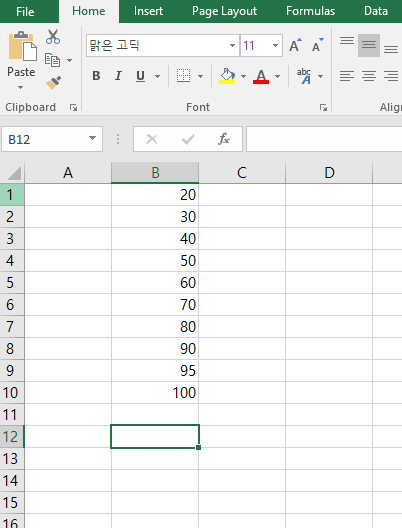
B열에 10행까지 데이터를 넣어보겠습니다. 일단 여기서는 데이터를 숫자로 하겠습니다.
출력할 셀(B12)를 선택하고 fx를 클릭하여 함수 다이얼로그 창을 불러옵니다.
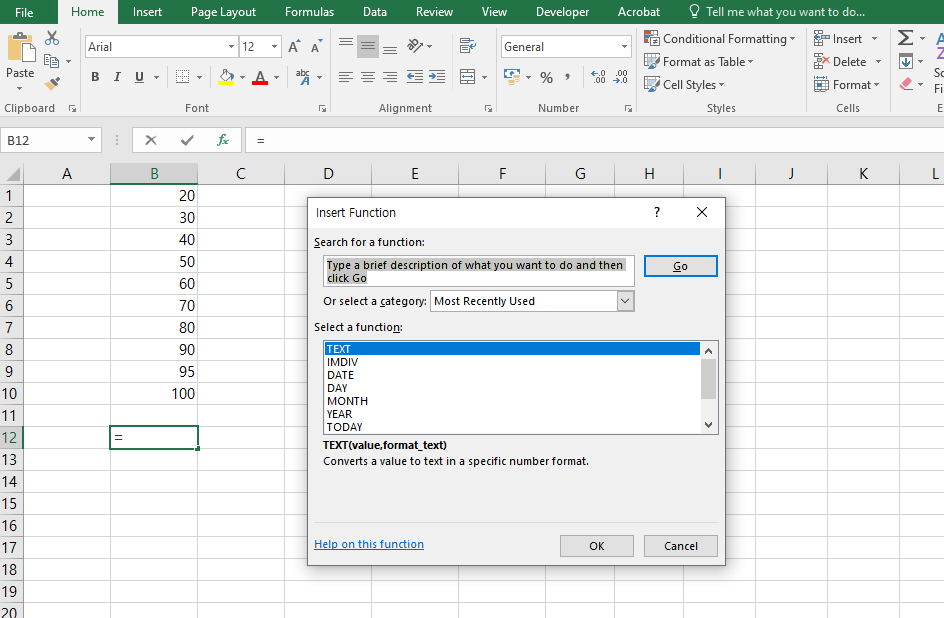
함수이름을 입력하거나,

카테고리를 선택한 후 함수를 선택하고 'OK' 버튼을 클릭합니다.
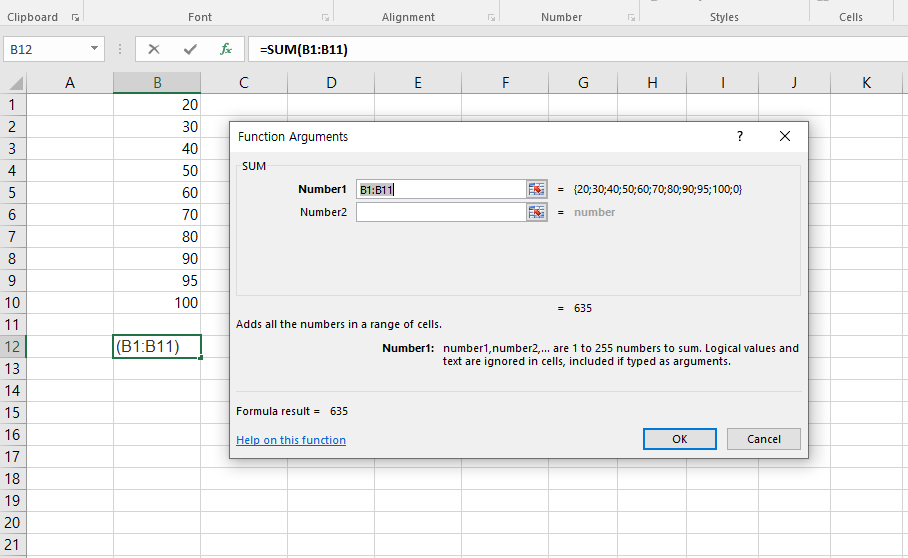
함수에 해당하는 범위를 선택하고 다시 'OK'를 클릭합니다.
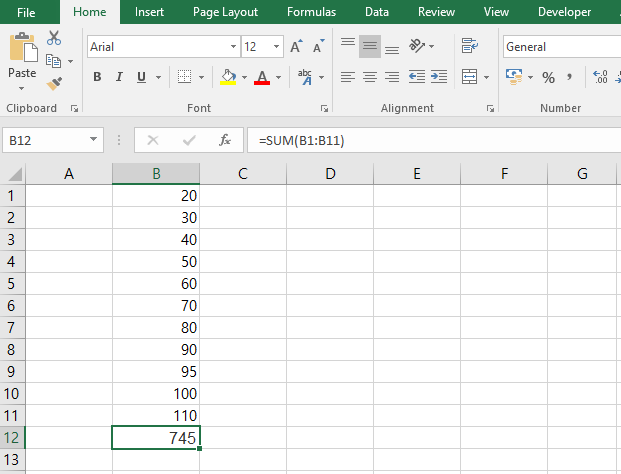
그럼 함수를 입력한 셀에 결과값이 출력됩니다.
예로 총합을 구하는 SUM함수를 예로 들었습니다.
이후부터는 함수를 불러오는 방법은 생략하겠습니다.
예제 1: 단순 범위 합계
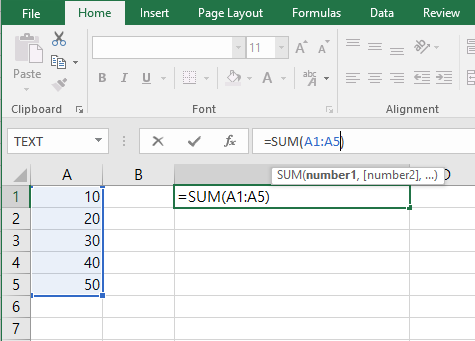
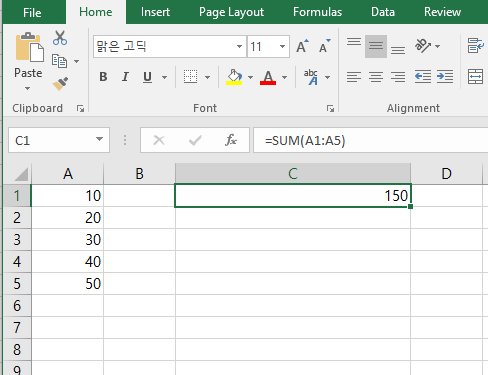
예를 들어 A1에서 A5까지의 셀에 각각 10, 20, 30, 40, 50의 값이 입력되어 있다고 가정합니다. 이 경우 =SUM(A1:A5) 라는 수식을 사용하면 이 다섯 개의 숫자를 모두 더한 값인 150이 반환됩니다. 이 방법은 엑셀에서 가장 기초적인 사용법이지만, 많은 양의 데이터를 처리할 때 매우 유용하게 작동합니다. 수동으로 값을 하나하나 더하지 않아도 자동으로 결과를 계산해주기 때문에 정확하고 빠른 계산이 가능합니다. 특히 보고서에서 총합을 구할 때 기본적으로 사용되는 방식입니다.
예제 2: 비연속 셀 합계
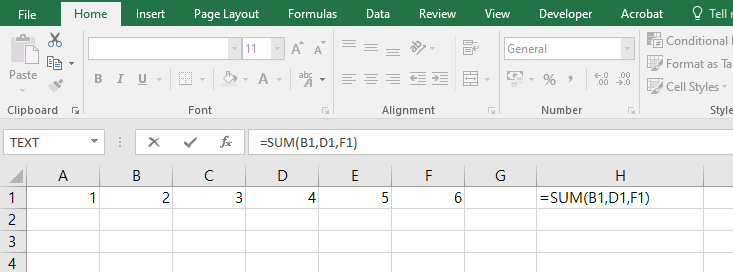
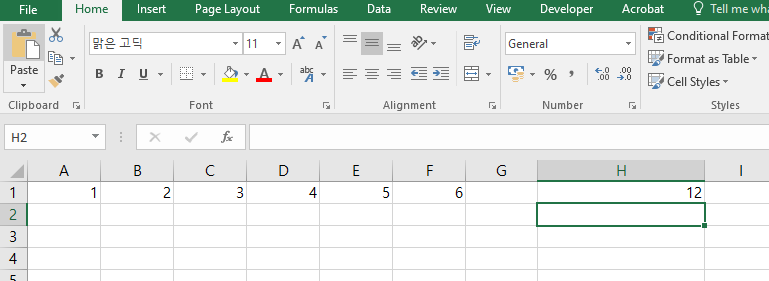
만약 B1, D1, F1과 같이 떨어진 셀들의 합계를 구하고 싶다면 =SUM(B1, D1, F1) 처럼 개별 셀들을 콤마로 구분하여 입력하면 됩니다. 이 방식은 서로 인접하지 않은 셀을 선택할 때 매우 효과적이며, 선택된 셀의 위치에 관계없이 각각의 값을 합산해 줍니다. 예를 들어 급여 계산 시 직원별 보너스 항목이 흩어져 있는 경우에도 유용하게 활용할 수 있습니다. SUM 함수의 이런 유연성 덕분에 다양한 형식의 데이터 구조에서도 쉽게 사용할 수 있습니다.

예제 3: 조건과 함께 사용
SUM 함수를 조건 함수와 함께 사용할 수도 있습니다. 예를 들어 특정 부서의 매출만 더하고 싶다면 SUMIF 함수와 함께 사용하여 =SUMIF(B2:B10, "영업부", C2:C10)처럼 작성할 수 있습니다. 여기서 B2:B10은 부서명, C2:C10은 매출액이라고 가정할 때 "영업부"의 총 매출만 합산하는 방식입니다. 기본 SUM 함수는 조건 처리를 지원하지 않지만, 다른 함수와 결합하면 더욱 강력한 계산 도구로 활용 가능합니다. 이러한 조합은 실무에서 특정 조건의 데이터를 필터링하면서 동시에 합계를 내야 할 때 매우 유용합니다.

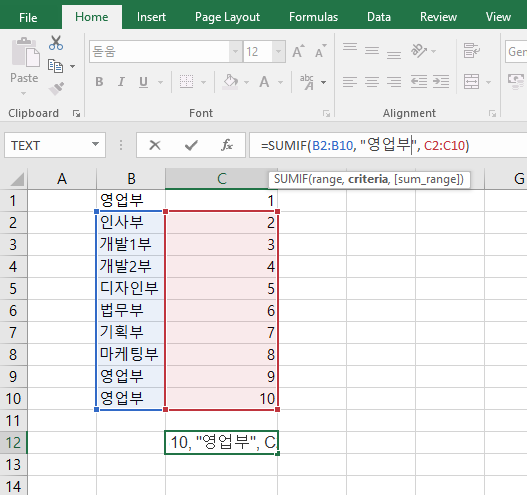
파란색(B) 영역에서 영업부의 빨간색의 값(C)을 찾아 합계를 구하면 19가 계산됩니다.
AVERAGE
AVERAGE 함수는 지정한 셀 범위의 숫자들의 평균 값을 계산하는 함수로, 통계와 관련된 업무에 자주 사용됩니다. 이 함수는 학생의 성적 평균, 매출의 평균, 작업 시간 평균 등 데이터를 분석할 때 중심 경향성을 파악하는 데 큰 도움이 됩니다. 인수로 숫자나 셀, 셀 범위를 받을 수 있으며, 자동으로 모든 값을 더한 뒤 개수로 나누어 평균을 반환합니다. 또한 다른 함수들과 결합하여 조건부 평균도 계산할 수 있어 실무에서 매우 유용한 도구입니다. 간단하면서도 직관적인 함수이기 때문에 엑셀을 처음 사용하는 사용자도 쉽게 다룰 수 있습니다.
예제 1: 기본 평균 계산
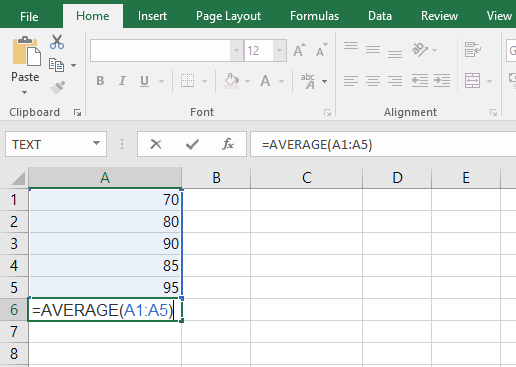
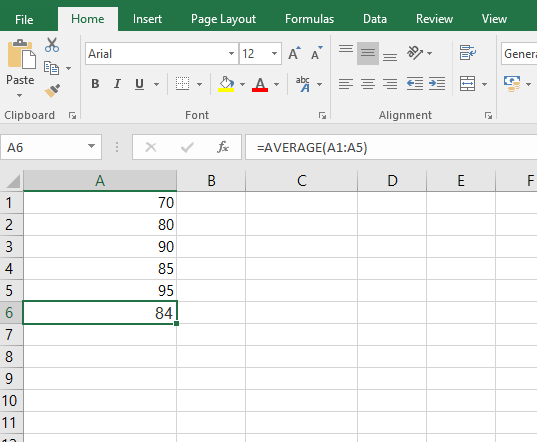
가장 기본적인 사용법은 =AVERAGE(A1:A5)와 같이 연속된 셀의 평균을 구하는 것입니다. 만약 A1에서 A5까지의 셀에 각각 70, 80, 90, 85, 95가 입력되어 있다면 이 수식은 이 다섯 개의 숫자의 평균값인 84를 반환합니다. 이 방식은 시험 점수, 월별 수익 등에서 평균을 구할 때 매우 유용하며, 데이터를 간단하게 요약하고 분석하는 데 적합합니다. 별도의 계산 없이 평균값을 즉시 확인할 수 있기 때문에 보고서나 통계 분석에서 기본적으로 활용됩니다.
예제 2: 비연속 셀 평균
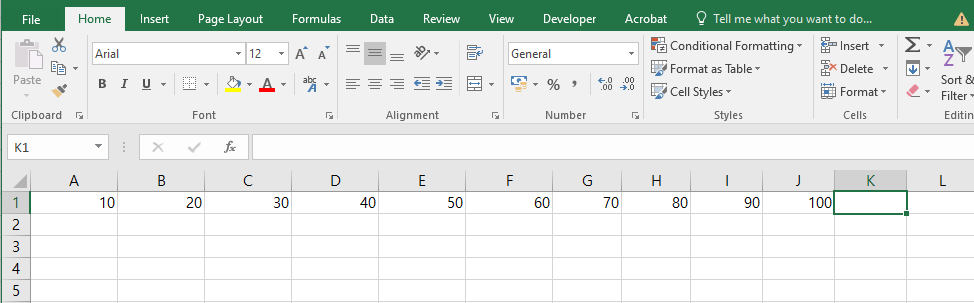
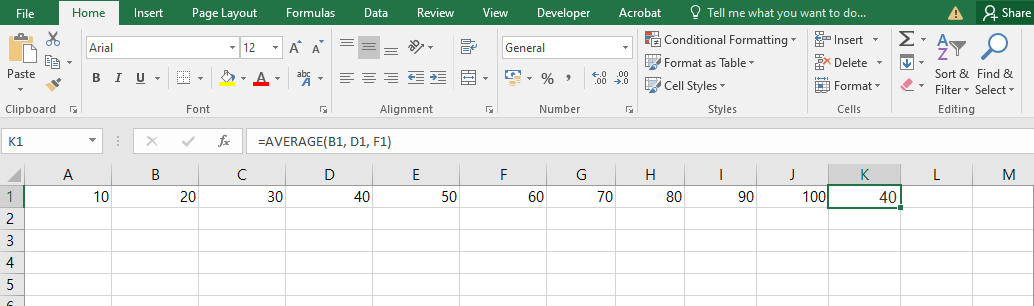
AVERAGE 함수는 비연속적인 셀의 평균도 구할 수 있습니다. 예를 들어 =AVERAGE(B1, D1, F1)과 같이 서로 떨어진 셀들을 지정하면 해당 셀들의 평균을 계산할 수 있습니다. 이러한 방식은 특정 위치에 있는 데이터만 골라 평균을 내야 하는 경우에 적합합니다. 예를 들어 월별 보고서에서 1, 3, 5월만의 실적 평균을 내야 하는 경우에도 유용합니다. 엑셀은 수동 계산 없이 자동으로 계산을 처리해주기 때문에 데이터가 많은 경우에도 정확하고 신속하게 평균을 낼 수 있습니다.

예제 3: 조건부 평균 계산
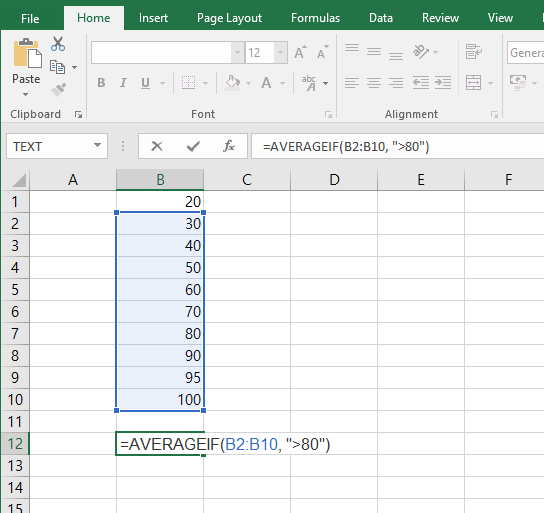
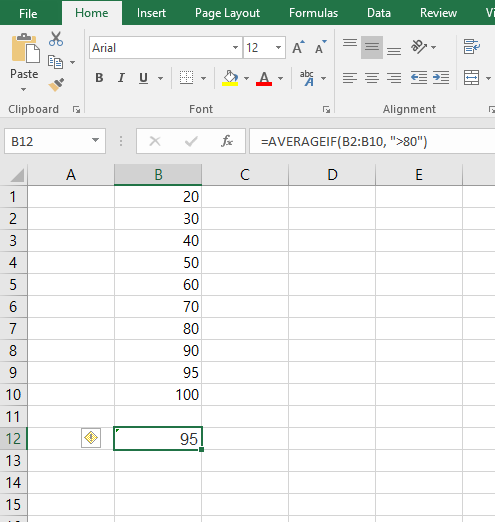
조건에 맞는 값만 평균을 내고 싶을 때는 AVERAGEIF 함수를 사용합니다. 예를 들어 =AVERAGEIF(B2:B10, ">80")과 같이 작성하면 B2에서 B10까지의 셀 중에서 80보다 큰 값들만 평균을 냅니다. 이 기능은 시험 성적에서 우수자 평균, 매출에서 일정 기준 이상의 평균 등을 계산할 때 매우 유용합니다. 일반적인 AVERAGE 함수로는 처리할 수 없는 조건들을 설정해 평균을 구할 수 있기 때문에 실무에서는 이 함수를 더 자주 사용하기도 합니다.