엑셀(excel) 함수 정리 IF, VLOOKUP, HLOOKUP
엑셀을 사용할 때 조건에 따라 값을 반환하거나 특정 데이터를 찾는 기능은 매우 중요합니다. 그 중심에 있는 함수가 IF, VLOOKUP, HLOOKUP입니다. 이 함수들은 단순한 수치 계산을 넘어 논리적 판단과 데이터 검색을 자동화함으로써 반복작업을 줄이고, 오류를 줄이며, 데이터 분석의 정확성과 속도를 높이는 데 필수적인 도구입니다. 특히 IF 함수는 조건분기 로직의 기본이며, VLOOKUP과 HLOOKUP은 다양한 형태의 표 형식 데이터에서 원하는 값을 손쉽게 찾아올 수 있도록 해줍니다.
IF
IF 함수는 사용자가 지정한 조건을 검사하고, 그 결과에 따라 서로 다른 값을 반환하는 논리 함수입니다. 조건이 참(TRUE)이면 첫 번째 값을 반환하고, 거짓(FALSE)이면 두 번째 값을 반환합니다. 엑셀에서 IF 함수는 "만약 A라는 조건이 맞으면 B, 아니면 C"처럼 일상적인 조건 판단 문장을 수식으로 바꾸는 역할을 합니다. 이 함수는 성적 평가, 재고 상황 점검, 예산 초과 여부 판단 등 다양한 업무에서 매우 유용하게 활용되며, 복잡한 조건을 중첩하여 사용할 수도 있습니다.
예제 1: 단일 조건 분기
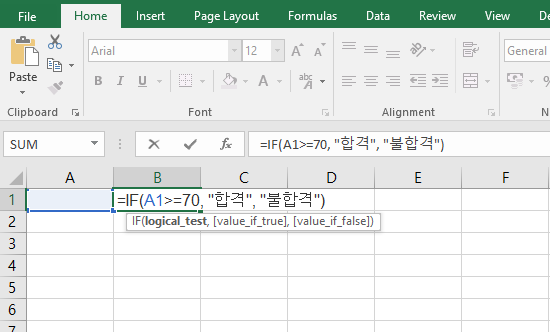
=IF(A1>=70, "합격", "불합격") 이라는 수식은 A1 셀의 값이 70 이상이면 "합격", 그렇지 않으면 "불합격"이라는 문자를 반환합니다. 이는 시험 점수 평가에서 흔히 사용되는 방식으로, 기준 점수에 따라 결과를 자동으로 표시할 수 있어 편리합니다. 사용자는 다수의 데이터를 자동으로 분류하거나 표시할 수 있으며, 수동으로 일일이 확인하지 않아도 되어 오류를 줄이고 작업 시간을 절약할 수 있습니다.


예제 2: 중첩된 조건 판단
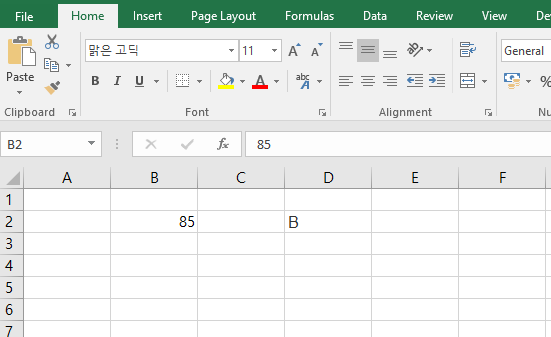
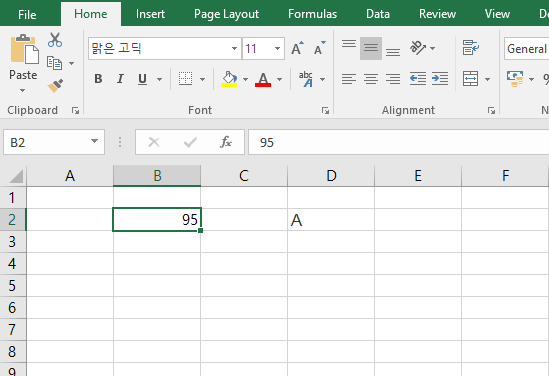
=IF(B2>=90, "A", IF(B2>=80, "B", IF(B2>=70, "C", "F"))) 이 수식은 B2의 값에 따라 성적 등급을 A, B, C, F로 나눕니다. 조건이 복잡한 경우에도 IF 함수를 중첩하여 계층적인 판단 구조를 만들 수 있으며, 성적 처리, 등급 평가, 위험도 분석 등에 폭넓게 활용됩니다. 사용자에 따라 IF 문을 다단계로 확장하면 상황에 맞는 다양한 조건별 결과를 자동화할 수 있습니다.


예제 3: 텍스트 조건 사용
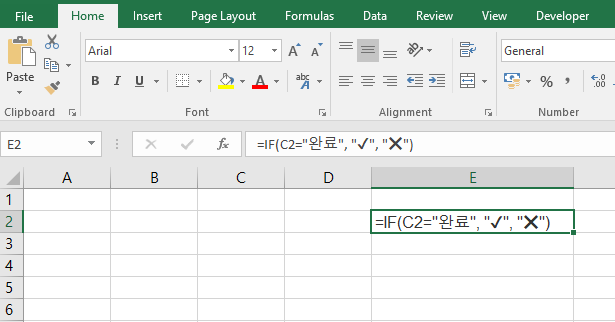
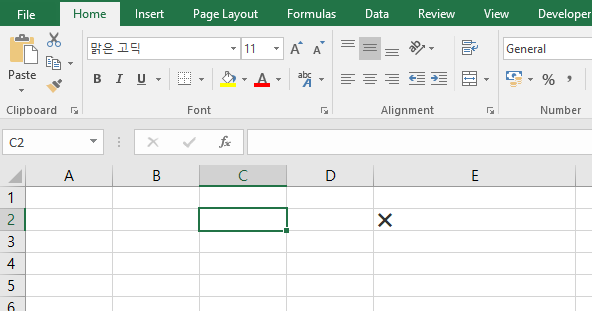
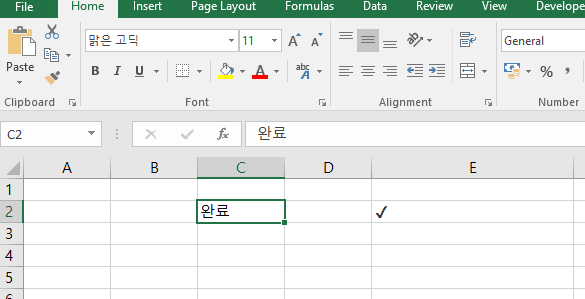
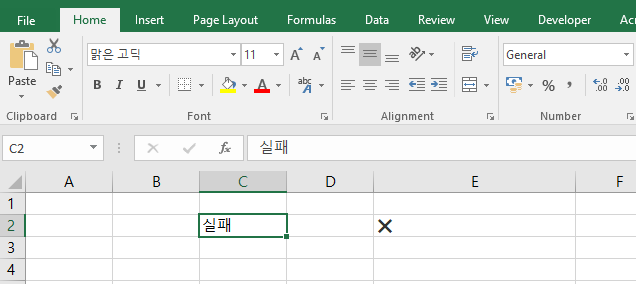
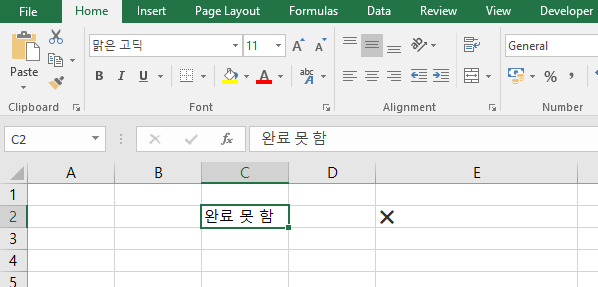
=IF(C2="완료", "✔", "❌") 라는 수식은 C2 셀의 값이 "완료"이면 체크표시를, 그렇지 않으면 X표시를 반환합니다. 이처럼 숫자뿐 아니라 텍스트 조건도 판단 가능하며, 업무 진행상태, 승인여부 등 텍스트 기반 데이터에도 활용할 수 있습니다. 시각적으로 결과를 직관적으로 보여주는 데 적합하고, 조건부 서식과 결합하면 더욱 효과적인 데이터 시각화가 가능합니다.

VLOOKUP
VLOOKUP 함수는 수직 방향(열 기준)으로 데이터를 검색하여, 원하는 값을 반환하는 검색 함수입니다. 주로 테이블의 왼쪽 열을 기준으로 특정 값을 찾고, 같은 행의 다른 열에서 데이터를 가져올 때 사용됩니다. 예를 들어 제품 코드로 제품명을 찾거나, 사번으로 직원 정보를 찾는 등의 작업에 자주 활용됩니다. 기본 구문은 =VLOOKUP(찾을값, 범위, 열번호, 옵션) 형식으로 구성되며, 찾을 값과 일치하는 행의 특정 열 값을 반환합니다.
예제 1: 제품명 검색
=VLOOKUP("P101", A2:C10, 2, FALSE) 는 A2부터 C10 범위에서 "P101"이라는 값을 첫 번째 열에서 찾고, 같은 행의 두 번째 열 값을 반환합니다. 즉, P101이라는 제품 코드에 해당하는 제품명을 자동으로 찾아주는 방식입니다. 재고관리, 판매리스트 등에서 코드 기반 정보를 자동으로 조회할 때 매우 유용하게 사용되며, 수작업 없이 수백 건의 데이터를 빠르게 정리할 수 있습니다.


예제 2: 근사값 검색
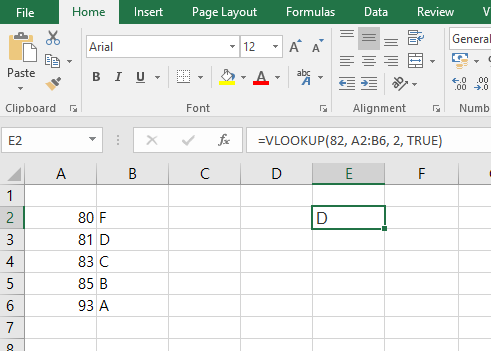
=VLOOKUP(82, A2:B6, 2, TRUE) 라는 수식은 82라는 점수에 가장 가까운 값(초과하지 않는 최대값)을 A열에서 찾고, 해당 행의 B열 값을 반환합니다. TRUE 옵션은 근사값을 찾을 때 사용하며, 보통 등급표나 요금표에서 사용됩니다. 예를 들어 점수별 등급을 매기거나 요금 구간에 따라 금액을 산정하는 데 활용할 수 있어 실무에서 계산 자동화에 적합합니다.

예제 3: 동적 참조와 결합
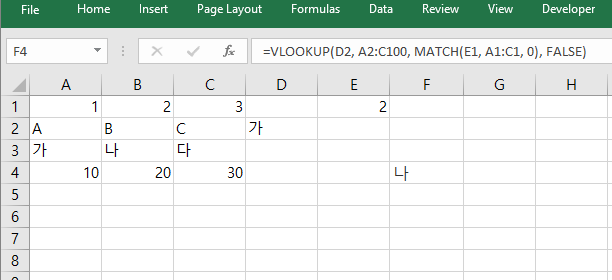
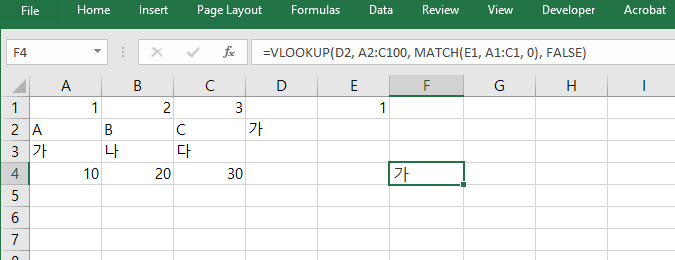
=VLOOKUP(D2, A2:C100, MATCH(E1, A1:C1, 0), FALSE)와 같이 MATCH 함수를 결합하면 열 번호를 동적으로 지정할 수 있습니다. 이는 사용자가 보고 싶은 항목을 선택하면 자동으로 해당 열의 값을 가져오게끔 설정할 수 있어, 보고서나 대시보드에서 동적 데이터 참조에 매우 유리합니다. 이처럼 VLOOKUP은 다른 함수들과 결합 시 훨씬 더 강력한 기능을 발휘합니다.

HLOOKUP
HLOOKUP 함수는 VLOOKUP과 기능은 유사하지만, 수평 방향(행 기준)으로 값을 검색하는 함수입니다. 행을 기준으로 값을 찾아야 하는 구조의 데이터에 적합하며, 주로 항목이 가로 방향으로 정리된 표에서 특정 조건에 맞는 값을 가져올 때 사용됩니다. 기본 구문은 =HLOOKUP(찾을값, 범위, 행번호, 옵션) 형식이며, 조건에 부합하는 열에서 해당 행 위치의 값을 반환합니다. 시간표, 성적표, 가로 기준 상품 비교 등에서 많이 사용됩니다.
예제 1: 성적표에서 점수 가져오기
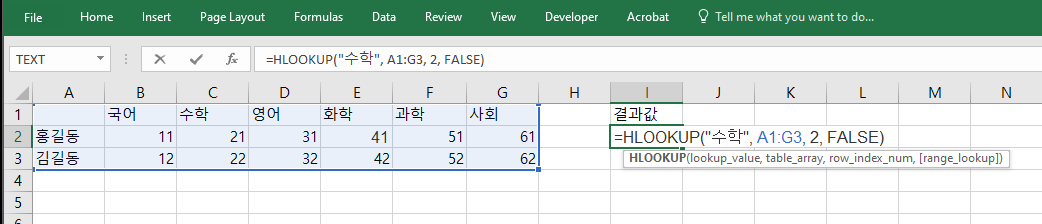
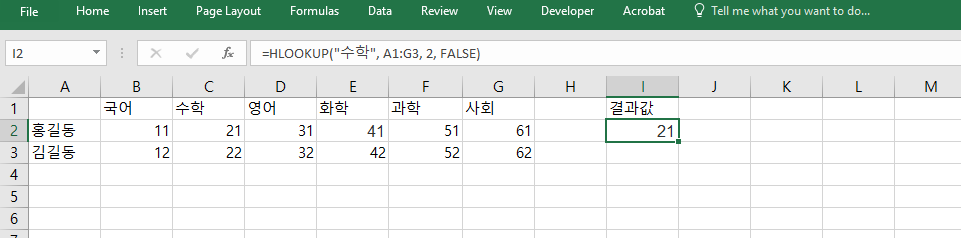
=HLOOKUP("수학", A1:G3, 2, FALSE) 는 A1부터 G3 범위에서 "수학"이라는 항목을 첫 번째 행에서 찾고, 두 번째 행의 값을 반환합니다. 이 방식은 학생별 점수표에서 특정 과목의 점수를 자동으로 가져올 때 유용합니다. 수평 정렬된 데이터를 다룰 때 빠르고 정확하게 원하는 값을 추출할 수 있어 학사관리나 교육 관련 문서에서 자주 사용됩니다.
예제 2: 할인율 적용
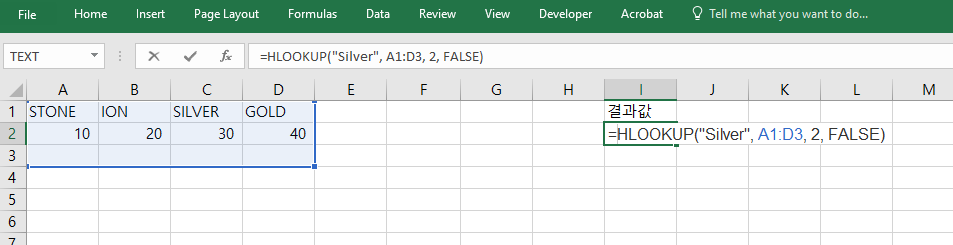
=HLOOKUP("Silver", A1:D3, 2, FALSE)라는 수식은 회원 등급별로 할인율이 저장된 가로표에서 "Silver" 등급의 할인율을 찾아줍니다. 고객 등급, 멤버십 구분 등 가로 기준으로 정리된 데이터에서 각 항목에 맞는 값을 빠르게 찾는 데 적합하며, 판매 데이터 자동화, 마케팅 보고서 등에서 활용할 수 있습니다.

예제 3: 근사값을 활용한 구간 조회
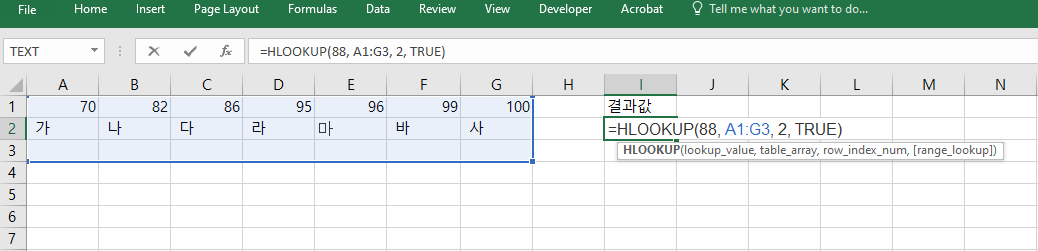
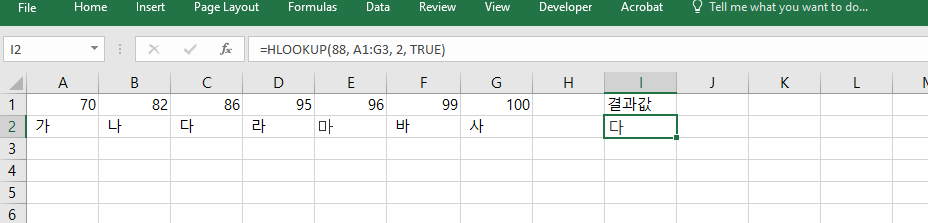
=HLOOKUP(88, A1:G3, 2, TRUE)는 88에 가장 가까운 값이 위치한 첫 번째 행의 열을 기준으로, 두 번째 행의 값을 반환합니다. 등급 구간, 세율 구간, 보험료 구간 등에서 근사값을 찾는 데 유용하며, TRUE 옵션을 설정하면 정렬된 상태에서 효율적으로 값을 찾을 수 있어 표준화된 계산 로직 작성에 매우 편리합니다.