엑셀(Excel) 함수 정리 INDEX, MATCH, COUNT
엑셀에서 데이터를 분석하거나 필요한 값을 추출할 때 자주 사용되는 함수로는 INDEX, MATCH, COUNT가 있습니다. 이 세 함수는 각각 위치 기반 참조, 조건에 맞는 위치 찾기, 숫자 데이터 개수 세기라는 서로 다른 역할을 수행하면서도 함께 사용하면 매우 강력한 조합을 이룹니다. 특히 INDEX와 MATCH는 VLOOKUP보다 더 유연하고 안정적인 데이터 검색을 가능하게 해주며, COUNT는 입력된 숫자 데이터의 개수를 빠르게 파악할 수 있어 통계 분석의 기초로 활용됩니다. 엑셀 초보자부터 고급 사용자까지 반드시 익혀야 할 핵심 함수들입니다.
INDEX
INDEX 함수는 지정된 범위에서 행 번호와 열 번호를 기반으로 특정 위치의 값을 반환합니다. 다른 참조 함수들이 조건을 기반으로 값을 찾는 방식이라면, INDEX는 정확한 좌표값으로 셀의 내용을 가져오기 때문에 매우 정밀하고 예측 가능한 결과를 제공합니다. 사용자는 표 형식의 데이터에서 특정 행과 열이 만나는 위치에 있는 데이터를 쉽게 추출할 수 있으며, 다른 함수와 결합해 동적으로 위치를 지정할 수도 있어 대시보드나 자동화 문서에서 널리 사용됩니다. 구문은 =INDEX(범위, 행번호, [열번호]) 형식입니다.
예제 1: 단일 열에서 값 추출
=INDEX(A2:A10, 3) 수식은 A2에서 A10까지의 범위 중 세 번째 위치에 해당하는 A4 셀의 값을 반환합니다. 이 방식은 단순한 리스트에서 특정 순서에 있는 값을 추출하거나, 번호 기준으로 데이터를 불러올 때 유용합니다. 값이 위치한 정확한 인덱스를 알고 있을 때 활용도가 높으며, 반복 계산이나 자동화에서 지정된 인덱스를 통해 빠르게 결과를 도출할 수 있습니다.


예제 2: 행과 열을 함께 지정
=INDEX(B2:D5, 2, 3)은 B2부터 D5 범위에서 두 번째 행, 세 번째 열에 위치한 셀의 값을 반환합니다. 이 방법은 표 구조에서 정확한 위치에 있는 데이터를 불러올 때 매우 편리합니다. 예를 들어 매출표에서 특정 월과 지역에 해당하는 수치를 가져오거나, 가로 세로 교차점에 있는 데이터를 직접 참조할 때 적합합니다. 데이터가 많을수록 INDEX 함수의 정확성과 성능이 빛납니다.


예제 3: MATCH와 결합한 동적 참조
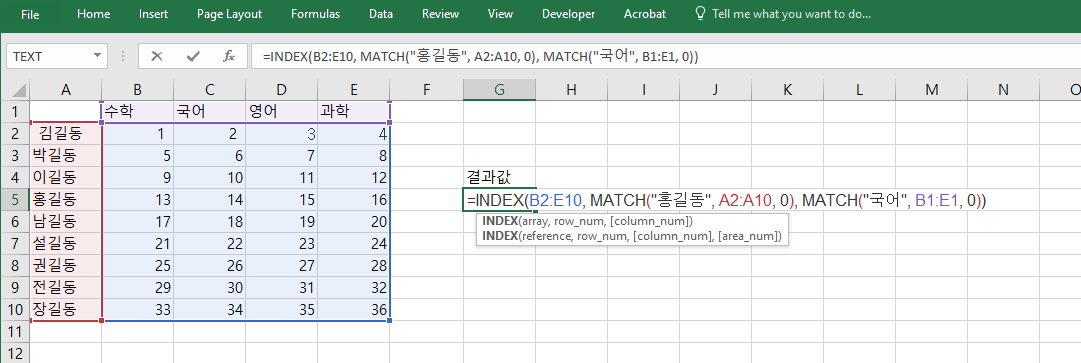
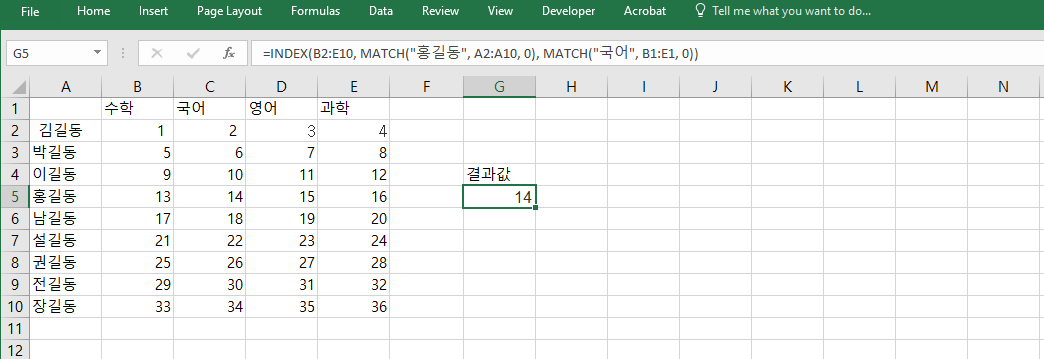
=INDEX(B2:E10, MATCH("홍길동", A2:A10, 0), MATCH("국어", B1:E1, 0))와 같이 MATCH 함수와 함께 사용하면, "홍길동"이라는 이름과 "국어"라는 과목이 교차하는 위치의 값을 동적으로 찾아낼 수 있습니다. 이 구조는 대량의 표에서 특정 이름과 항목에 해당하는 데이터를 자동으로 가져오는 데 유리하며, 데이터베이스 형태의 워크시트나 검색 기능이 필요한 양식에서 널리 활용됩니다.
MATCH
MATCH 함수는 지정된 범위에서 특정 값이 몇 번째 위치에 있는지를 숫자로 반환합니다. 검색 대상이 위치한 인덱스 번호를 알려주므로, INDEX 함수와 함께 사용해 동적인 위치 참조가 가능해집니다. 이 함수는 정렬된 또는 정렬되지 않은 리스트에서도 사용할 수 있으며, 정확히 일치하는 값이나 근사값을 찾을 수도 있습니다. 구문은 =MATCH(찾을값, 범위, [일치유형]) 형식입니다.
예제 1: 정확한 값의 위치 찾기
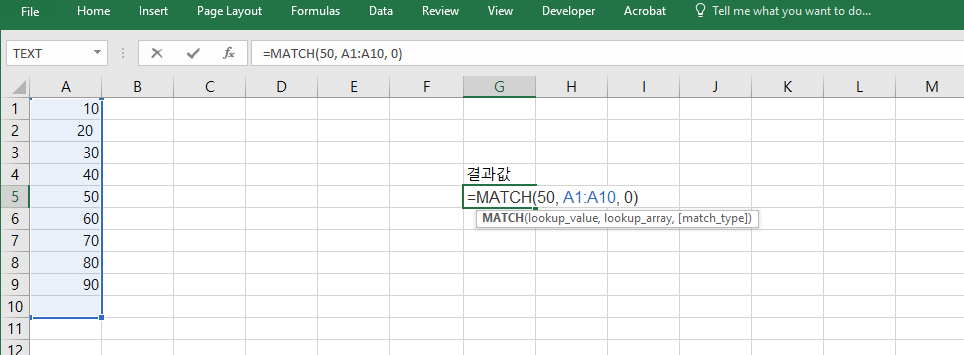
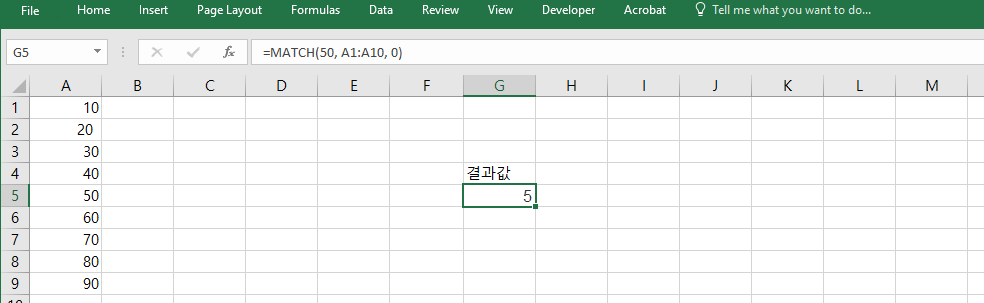
=MATCH(50, A1:A10, 0)은 A1에서 A10까지 범위에서 값이 50인 항목이 몇 번째 위치에 있는지를 반환합니다. 이때 '0'은 정확히 일치하는 값을 찾는 옵션입니다. 예를 들어 점수표에서 특정 점수가 몇 번째 학생인지 확인하거나, 특정 제품이 리스트에서 어디에 있는지를 파악할 수 있습니다. 간단하지만 위치 기반 자동화에 필수적인 함수입니다.
예제 2: 텍스트 위치 찾기
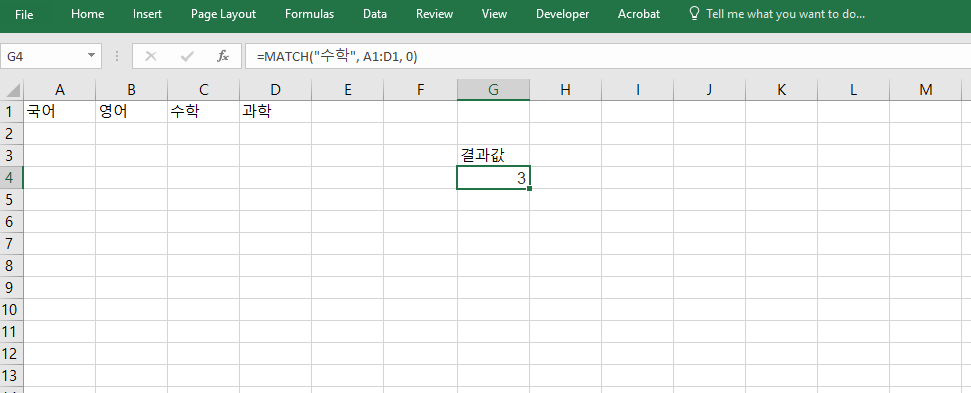
=MATCH("수학", A1:D1, 0)은 첫 번째 행의 A1부터 D1까지 범위에서 "수학"이라는 항목이 몇 번째 열에 있는지를 반환합니다. 이 방식은 항목명이 가로로 정리된 데이터에서 사용되며, INDEX 함수와 결합할 경우 사용자가 선택한 항목에 따라 열을 자동으로 지정하는 기능을 만들 수 있습니다. 즉, 수식 하나로 다중 항목을 제어할 수 있는 구조가 됩니다.

예제 3: 근사값 찾기
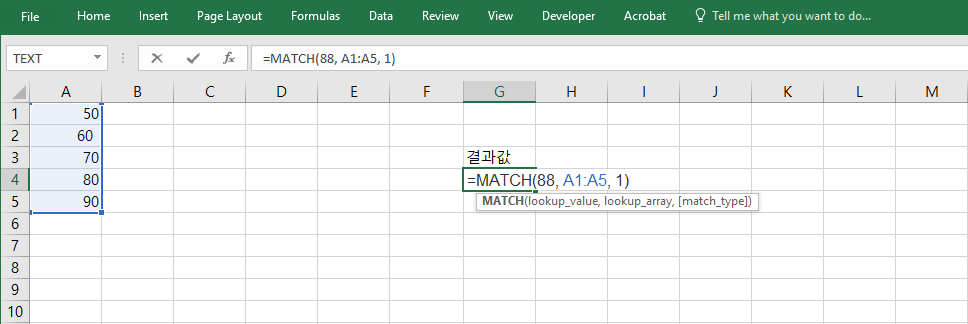
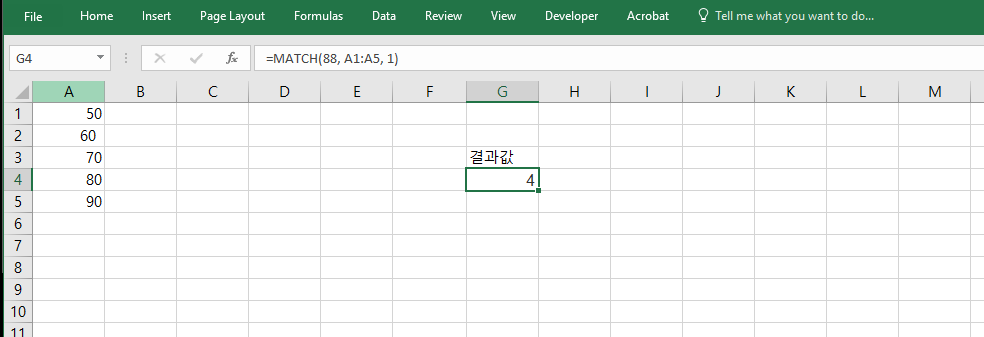
=MATCH(88, A1:A5, 1)과 같이 사용하면 A1부터 A5까지 범위에서 88보다 작거나 같은 가장 큰 값의 위치를 반환합니다. 이 옵션은 리스트가 오름차순 정렬되어 있어야 하며, 세금 구간, 요율표 등에서 해당 기준 구간의 위치를 찾는 데 적합합니다. 근사값을 사용할 수 있는 점은 VLOOKUP 함수와 유사한 활용을 가능하게 합니다.
COUNT
COUNT 함수는 선택된 범위에서 **숫자 데이터가 입력된 셀의 개수**를 세는 함수입니다. 이 함수는 숫자만을 대상으로 하며, 공백, 텍스트, 오류 등은 계산 대상에서 제외됩니다. 예를 들어 판매 실적, 점수, 재고 수량 등 숫자로 된 데이터를 얼마나 입력했는지 파악하거나, 전체 항목 중 숫자가 있는 항목의 수를 구하고 싶을 때 효과적입니다. 또한 여러 셀을 동시에 검사할 수 있으며, 다른 조건 함수들과 결합하면 조건부 카운팅도 가능해지는 등 데이터 분석에서 매우 기초이면서도 핵심적인 함수입니다. 구문은 =COUNT(값1, [값2], ...) 형식으로 사용됩니다.
예제 1: 기본 숫자 개수 세기
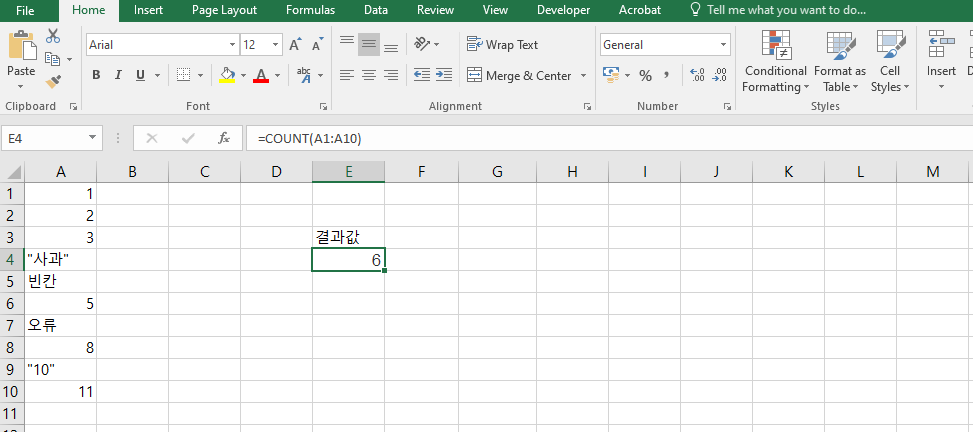
=COUNT(A1:A10) 이라는 수식은 A1부터 A10까지 범위에서 숫자가 입력된 셀의 개수를 반환합니다. 예를 들어 A1부터 A10까지의 셀 중 1, 2, 3, "사과", 빈칸, 5, 오류, 8, "10", 11 이렇게 입력되어 있다면 숫자로 인식되는 값은 1, 2, 3, 5, 8, 11로 총 6개가 계산됩니다. 텍스트 "사과", 텍스트 "10"(따옴표 있는 숫자), 빈칸, 오류는 무시됩니다. 이처럼 숫자만을 대상으로 하여 개수를 세기 때문에 데이터의 수치를 기반으로 한 기본 통계 자료에 빠르게 활용할 수 있습니다.

예제 2: 혼합형 셀 포함 범위
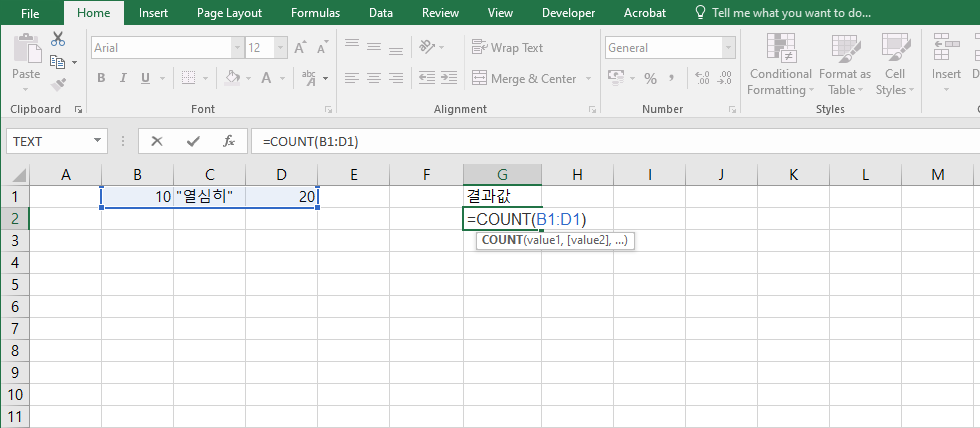
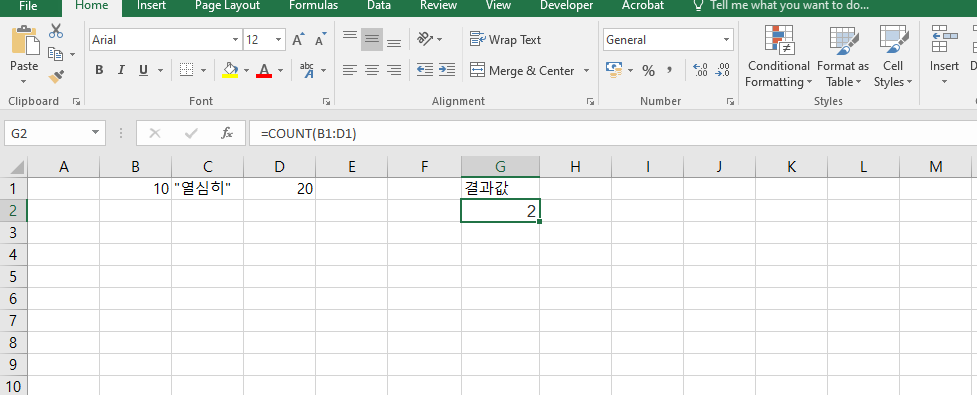
=COUNT(B1:D1)과 같이 수식을 입력하면 B1에서 D1까지 셀 세 개의 숫자 개수를 셉니다. 만약 B1=10, C1="열심히", D1=20 이라면 숫자인 B1과 D1만 계산되어 결과는 2가 됩니다. 이 예제는 엑셀에서 텍스트, 날짜, 공백, 숫자가 섞인 범위를 분석할 때 유용하게 사용됩니다. 특히 설문 응답 분석이나 재고 입력 여부 확인처럼 다양한 데이터 유형이 혼합된 경우 COUNT 함수의 숫자 필터링 기능이 매우 효과적으로 작동합니다.
예제 3: 여러 범위 결합
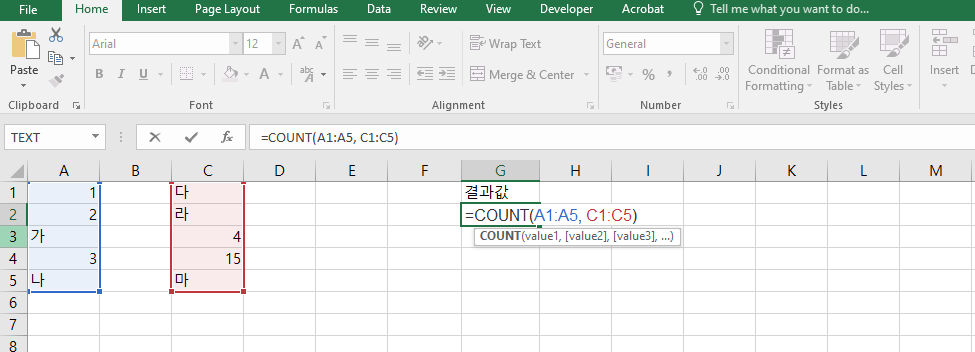
=COUNT(A1:A5, C1:C5)와 같이 여러 범위를 콤마로 구분하여 입력하면 두 범위 내 숫자의 개수를 합산해줍니다. 예를 들어 A1:A5에 숫자 3개, C1:C5에 숫자 2개가 있다면 결과는 총 5가 됩니다. 이 방식은 시트 전반에 흩어진 데이터를 함께 집계하거나, 서로 떨어져 있는 열 또는 행의 숫자 입력 상태를 종합적으로 점검할 때 매우 유용합니다. COUNT 함수의 장점은 단일 연속 범위 외에도 여러 개의 범위를 한 번에 지정할 수 있다는 점에 있습니다.