엑셀(Excel) 함수 정리 LEN, TRIM, UPPER
엑셀에서 텍스트 데이터를 다룰 때는 입력된 문자열의 길이를 파악하거나 불필요한 공백을 제거하고, 대문자로 변환하는 등의 전처리 작업이 중요합니다. 이러한 작업을 자동화하는 데 자주 사용되는 함수가 LEN, TRIM, UPPER입니다. 이 세 함수는 텍스트 데이터를 정리하고 표준화하며, 분석이나 비교가 가능한 상태로 가공할 때 필수적으로 사용됩니다. 특히 데이터베이스와 연결된 시트, 온라인 설문 결과, 고객정보 등 다양한 입력값이 존재할 때, 정확한 결과를 도출하고 오류를 방지하기 위해 매우 유용하게 활용됩니다.

LEN
LEN 함수는 셀에 입력된 문자열의 전체 **문자 수**를 반환하는 함수입니다. 공백, 숫자, 특수문자 모두 한 문자로 계산되며, 텍스트의 길이를 확인하거나 데이터의 유효성을 점검할 때 활용됩니다. 구문은 =LEN(텍스트)로, 문자열이 몇 글자인지를 반환합니다. 주민번호, 사업자번호, 비밀번호 길이 검증 등에서 많이 사용됩니다.
예제 1: 일반 텍스트 길이 계산
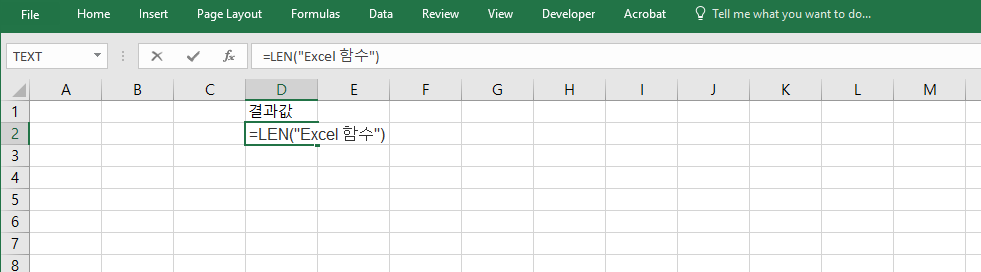
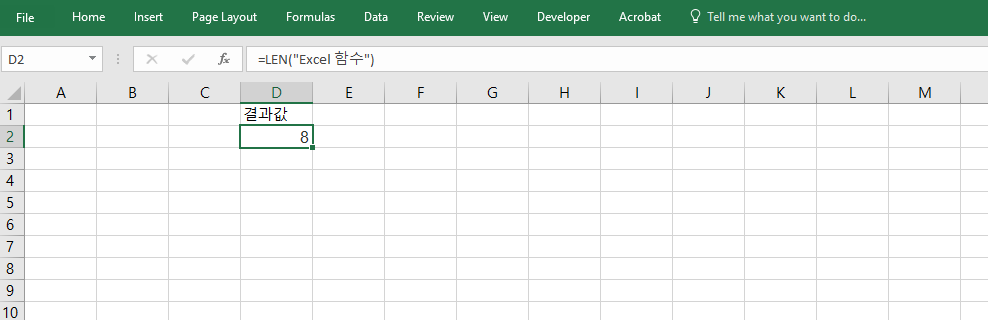
=LEN("Excel 함수")는 7을 반환합니다. 여기서 "Excel 함수"는 공백 포함 7개의 문자를 가지고 있으며, 이처럼 텍스트 전체의 길이를 세는 데에 적합합니다. 데이터가 규칙적인지 검토할 때 LEN 함수를 이용하면 항목별 길이를 빠르게 확인할 수 있습니다.
예제 2: 셀 길이 비교
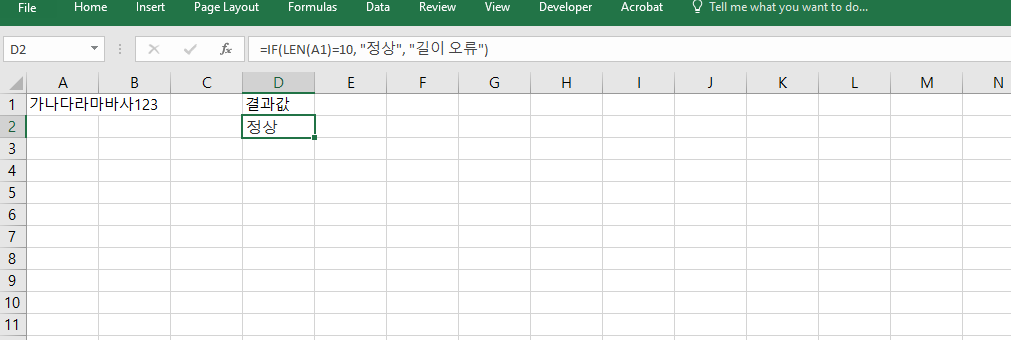
=IF(LEN(A1)=10, "정상", "길이 오류") 수식은 A1 셀의 텍스트 길이가 10이면 "정상", 그렇지 않으면 "길이 오류"를 표시합니다. 고객번호, 코드, 인증번호 등 고정 길이 데이터의 유효성 검사에 사용됩니다. 실제 실무에서는 텍스트 입력 오류를 사전에 걸러주는 역할을 합니다.

예제 3: 숫자 포함 텍스트 계산
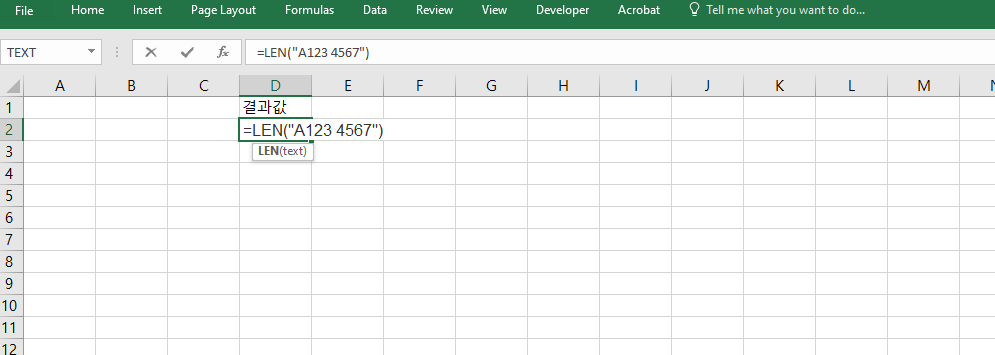
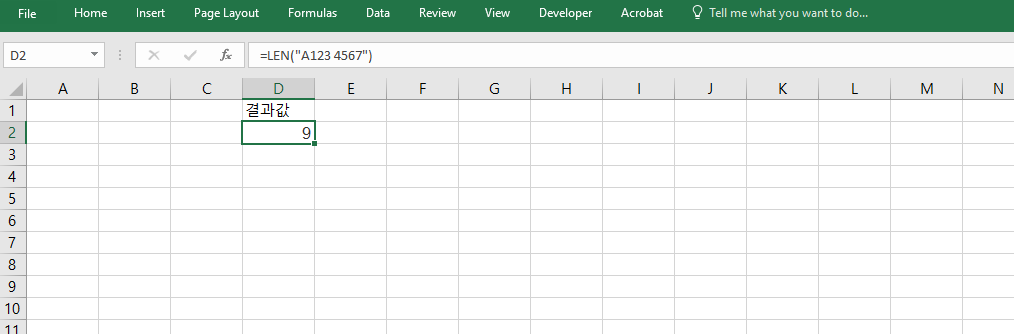
=LEN("A123 4567")은 공백 포함 총 9를 반환합니다. 이처럼 공백이나 숫자도 한 글자로 인식되기 때문에 LEN 함수는 문자열 분석뿐만 아니라 데이터 클렌징 전의 필수 점검 도구로 사용됩니다. 특히 데이터 마이그레이션 시 유용하게 활용됩니다.
TRIM
TRIM 함수는 텍스트에서 **불필요한 모든 공백을 제거**하고 단어 사이의 단일 공백만 남겨주는 함수입니다. 엑셀에서 복사한 외부 데이터에는 종종 앞뒤 또는 중간에 여러 공백이 포함되어 있는데, TRIM을 사용하면 깔끔한 형태로 정리할 수 있습니다. 구문은 =TRIM(텍스트)이며, 데이터 정리 및 비교 작업에서 매우 중요하게 사용됩니다.
예제 1: 앞뒤 공백 제거
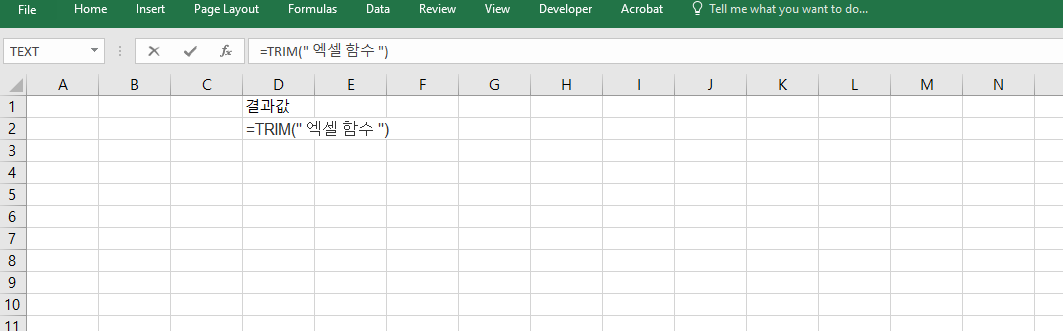
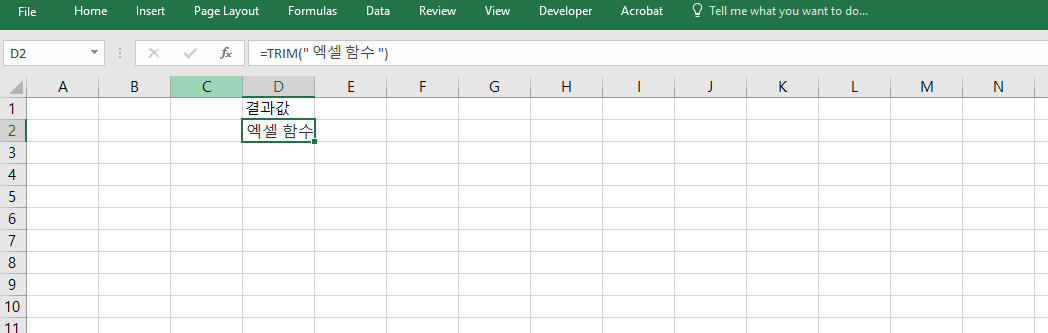
=TRIM(" 엑셀 함수 ")은 "엑셀 함수"라는 결과를 반환합니다. 앞뒤의 불필요한 공백이 모두 제거되어 사용자가 보기에도 정돈된 데이터가 됩니다. 특히 복사·붙여넣기한 데이터에서 흔히 발생하는 문제를 자동으로 해결해 줍니다.
예제 2: 중복 공백 제거
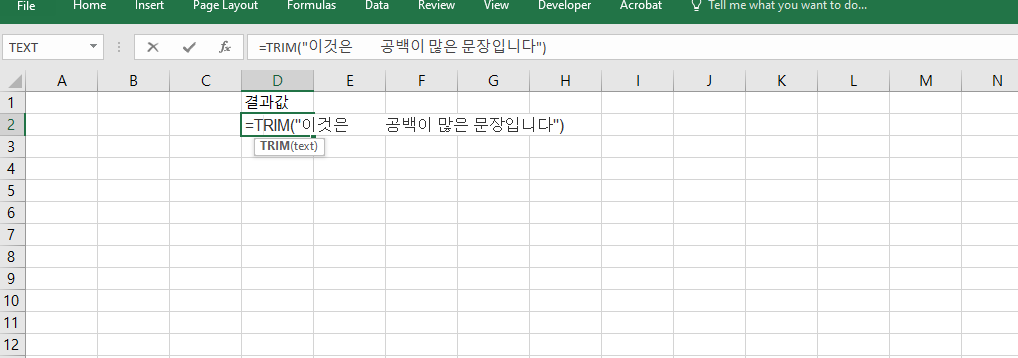
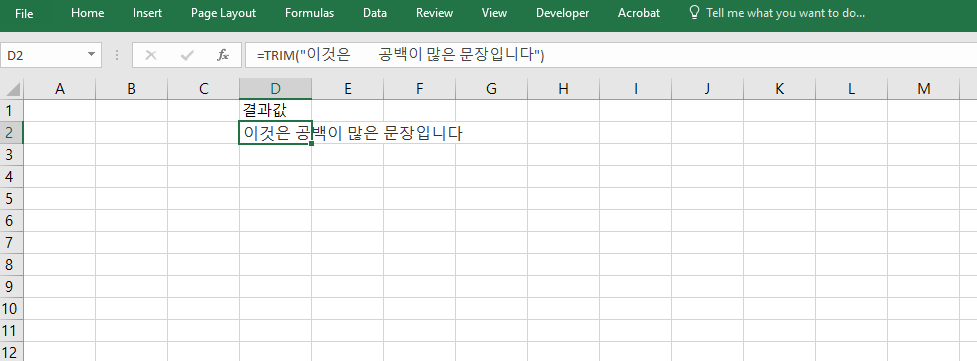
=TRIM("이것은 공백이 많은 문장입니다")는 "이것은 공백이 많은 문장입니다"로 출력됩니다. 중간의 불필요한 여러 개의 공백도 단일 공백으로 정리되어 텍스트 정리가 필요한 설문 응답, 메모 필드 정리 등에 효과적입니다.
예제 3: LEN과 결합하여 길이 점검
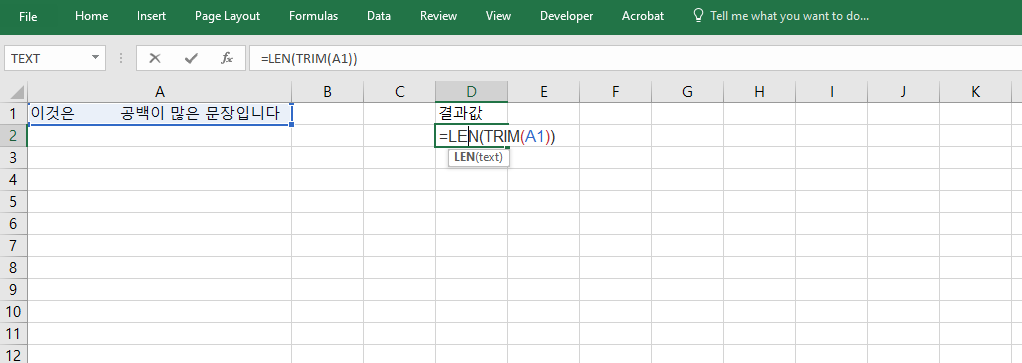
=LEN(TRIM(A1))과 같이 사용하면 공백을 제거한 후의 텍스트 길이를 확인할 수 있어, 데이터 정제 후의 길이 검증이나 유효성 검사를 정밀하게 수행할 수 있습니다. 이는 데이터베이스 입력 전 정리 작업 시 자주 활용됩니다.

UPPER
UPPER 함수는 문자열을 **모두 대문자로 변환**해 주는 함수입니다. 영어 텍스트 데이터를 표준화하거나, 사용자 입력값을 비교 가능한 상태로 정렬할 때 활용됩니다. 구문은 =UPPER(텍스트)이며, 특히 사용자 ID, 제품 코드, 약어 처리 등에 자주 사용됩니다.
예제 1: 영어 이름 대문자로 변환
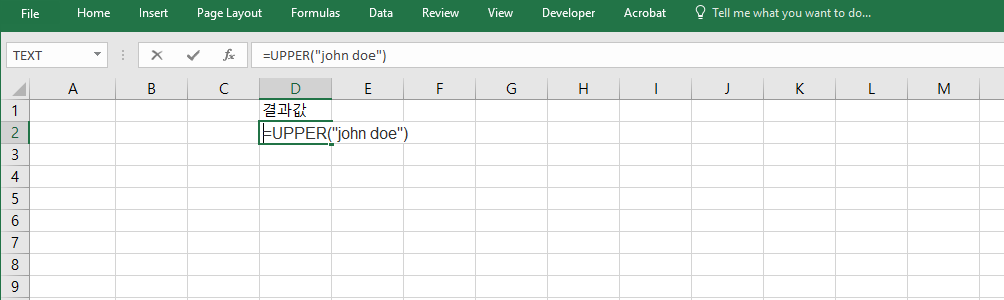
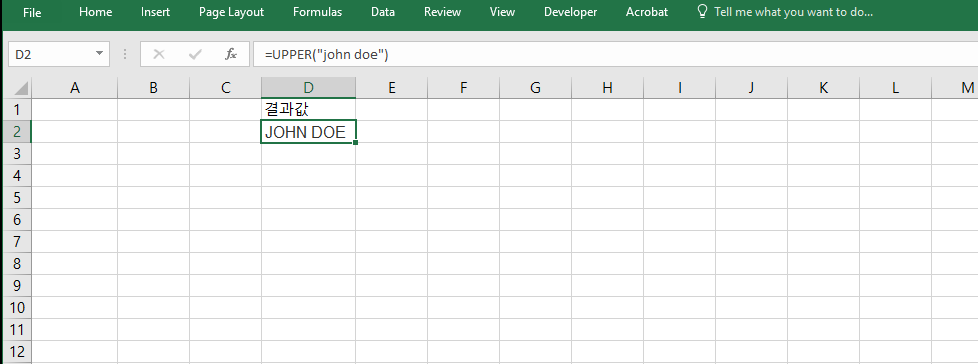
=UPPER("john doe")를 입력하면 결과는 "JOHN DOE"가 됩니다. 대소문자 구분이 없는 상황에서는 시각적인 통일성과 비교를 위해 모든 데이터를 대문자로 통일하면 효율적인 정리가 가능합니다.
예제 2: 제품코드 표준화
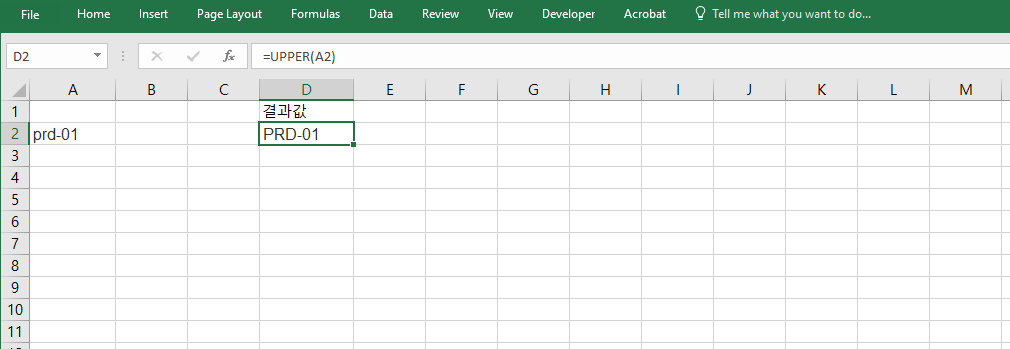
=UPPER(A2)는 A2 셀에 "prd-01"이라는 값이 있다면 "PRD-01"로 변환합니다. 이는 코드의 대소문자 혼용으로 인한 오류를 줄이고, VLOOKUP, MATCH 등과 결합했을 때 더 정확한 비교가 가능하도록 도와줍니다.

예제 3: LOWER 또는 PROPER와 비교 사용
UPPER는 모든 문자를 대문자로 바꾸지만, 필요에 따라 LOWER(소문자)나 PROPER(첫 글자만 대문자)와 조합하여 다양한 형태의 텍스트 표준화를 구현할 수 있습니다. 예를 들어 =LOWER("UPPER")은 "upper"으로 변환됩니다.

