엑셀 DATEDIF 함수 완벽 가이드: 근속연수와 나이 계산을 위한 숨겨진 보석
엑셀에서 날짜 데이터를 다루다 보면 단순히 두 날짜 사이의 일수를 구하는 것을 넘어, "정확히 몇 년 몇 개월 몇 일이 지났는가"를 계산해야 할 때가 많습니다. 인사 관리에서의 근속연수 계산, 보험이나 금융권에서의 만 나이 계산, 혹은 프로젝트의 소요 기간 분석 등이 대표적인 사례입니다. 이때 사용되는 가장 강력한 도구가 바로 DATEDIF 함수입니다. 흥미롭게도 이 함수는 엑셀의 함수 마법사나 자동 완성 목록에 나타나지 않는 '숨겨진 함수'입니다. 하지만 그 편리함 때문에 실무자들 사이에서는 필수 함수로 통합니다. 본 가이드에서는 DATEDIF 함수의 기본 사용법부터 단위별 옵션 활용, 그리고 실무 적용 시 주의사항까지 상세히 파헤쳐 보겠습니다.

1. DATEDIF 함수란 무엇인가?
DATEDIF 함수는 두 날짜 사이의 차이를 사용자가 지정한 단위(연, 월, 일)에 맞게 계산하여 숫자로 반환해주는 함수입니다. 일반적인 뺄셈 수식(=종료일-시작일)은 오직 '일수'만을 결과로 내놓지만, DATEDIF는 "연도를 제외한 나머지 개월 수"나 "개월 수를 제외한 나머지 일수" 등을 정밀하게 뽑아낼 수 있습니다. 이 함수는 본래 로터스 1-2-3(Lotus 1-2-3)과의 호환성을 위해 도입되었으나, 그 유용성이 워낙 뛰어나 현재까지도 엑셀의 핵심적인 날짜 계산 함수로 널리 쓰이고 있습니다.
2. 구문 구조와 비밀스러운 사용법
DATEDIF는 앞서 언급했듯이 자동 완성이 지원되지 않으므로, 사용자가 직접 수식을 끝까지 타이핑해야 합니다.
[함수 공식] =DATEDIF(start_date, end_date, unit)
1) start_date (시작일)
계산의 기준이 되는 시작 날짜입니다. 종료일보다 이전 날짜여야 하며, 직접 날짜를 입력할 때는 "2024-01-01"과 같이 큰따옴표를 붙이거나 날짜가 입력된 셀을 참조합니다.
2) end_date (종료일)
계산의 대상이 되는 끝 날짜입니다. 시작일보다 이전 날짜가 입력되면 #NUM! 오류가 발생하므로 주의해야 합니다.
3) unit (비교 단위)
DATEDIF 함수의 핵심으로, 어떤 결과를 얻고 싶은지 결정하는 옵션입니다. 반드시 큰따옴표로 감싸서 입력해야 합니다.
- "Y": 총 연도 수 (몇 년이 지났는가)
- "M": 총 개월 수 (몇 개월이 지났는가)
- "D": 총 일수 (몇 일이 지났는가)
- "YM": 연도를 제외한 나머지 개월 수 (0~11 사이값)
- "MD": 연도와 월을 제외한 나머지 일수 (0~30 사이값)
- "YD": 연도를 제외한 나머지 일수 (0~364 사이값)
3. 실무 중심의 DATEDIF 함수 활용 시나리오
3.1 정밀한 근속연수 표시 (Y, YM, MD 조합)
인사 팀에서 가장 많이 사용하는 방식입니다. 단순히 '몇 년'이 아니라 '5년 3개월 12일'과 같이 상세하게 근속 기간을 표시하고 싶을 때 & 연산자와 결합하여 사용합니다.
=DATEDIF(입사일, 오늘날짜, "Y") & "년 " & DATEDIF(입사일, 오늘날짜, "YM") & "개월 " & DATEDIF(입사일, 오늘날짜, "MD") & "일"
이 수식 하나면 복잡한 날짜 계산 없이도 전문가 수준의 인사 명부를 관리할 수 있습니다.
참고 : TODAY()는 2026-02-22입니다.
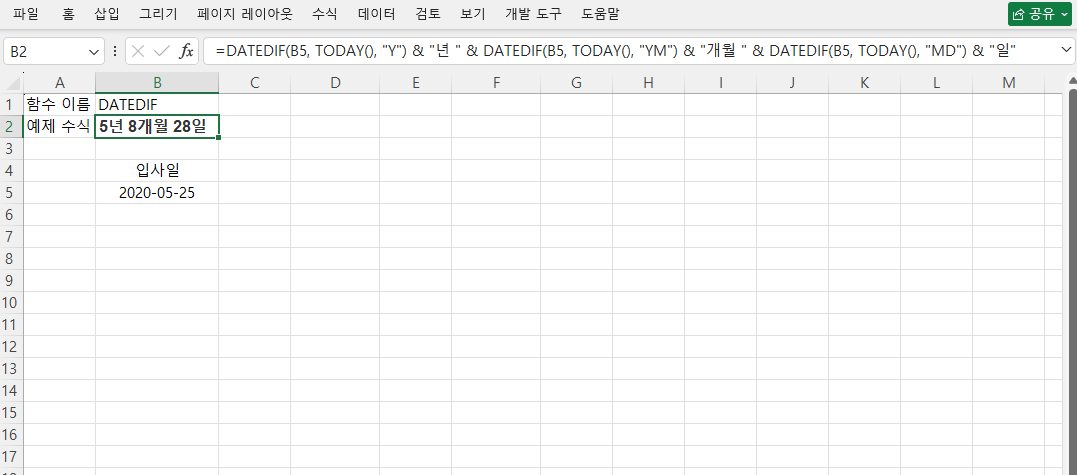
참고 : TODAY()는 2026-02-22입니다.

3.2 만 나이 계산 및 보험 연령 산출
생년월일을 기준으로 현재 시점의 만 나이를 구할 때 "Y" 옵션을 사용합니다.
=DATEDIF(생년월일, TODAY(), "Y")
이 방식은 생일이 지났는지 여부를 엑셀이 내부적으로 판단하여 정확한 만 나이를 산출해 줍니다. 법적 서류나 계약서 작성 시 나이 계산의 오류를 원천 차단해주는 아주 고마운 수식입니다.
참고 : TODAY()는 2026-02-22입니다.

3.3 기념일 및 디데이(D-Day) 관리
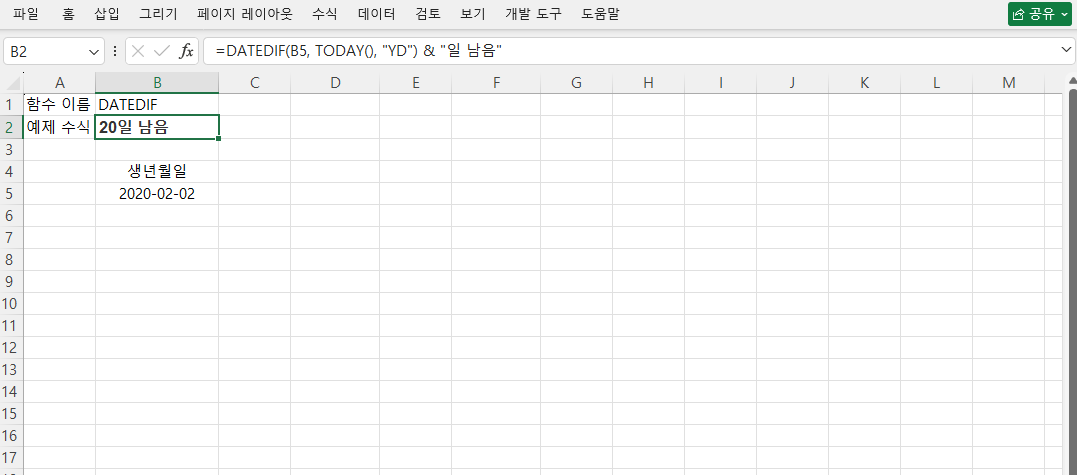
특정 프로젝트의 마감일까지 남은 일수를 구하거나, 커플이나 동호회의 기념일을 계산할 때 유용합니다. 특히 "YD" 옵션을 사용하면 연도와 상관없이 매년 반복되는 기념일까지 올해 며칠이 남았는지 등을 계산하는 로직을 설계할 수 있습니다.
참고 : TODAY()는 2026-02-22입니다.
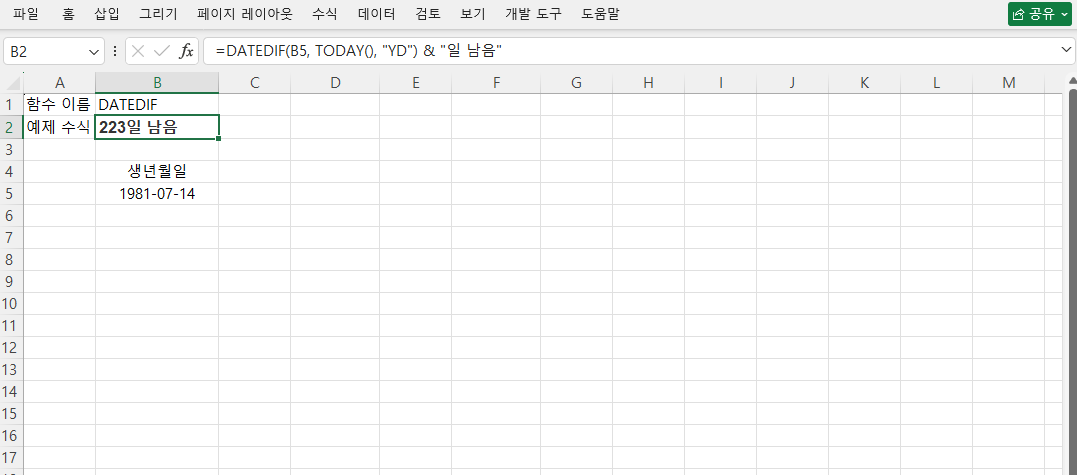
참고 : TODAY()는 2026-02-22입니다.
4. 자주 발생하는 오류 유형과 전문가의 해결 팁
4.1 #NUM! 오류: 날짜 순서 뒤바뀜
DATEDIF 함수에서 가장 자주 발생하는 오류입니다. 시작일이 종료일보다 늦을 때 발생합니다. 이를 방지하려면 IF 함수를 사용하여 시작일과 종료일의 선후 관계를 먼저 체크하거나, 시작일과 종료일이 유동적인 경우 MIN/MAX 함수를 조합하여 큰 날짜가 뒤로 가게끔 유도해야 합니다.
4.2 "MD" 옵션의 부정확성 문제
마이크로소프트 공식 문서에서도 언급하듯, "MD" 옵션은 특정 월의 일수 차이(예: 28일인 2월과 31일인 3월 사이)로 인해 아주 드물게 계산 오류가 발생하거나 음수가 나올 수 있습니다. 만약 1일 단위의 오차도 허용되지 않는 매우 정밀한 금융 계산이라면 "D"로 총 일수를 구한 뒤 별도의 연산을 거치는 방식이 더 안전할 수 있습니다.
4.3 텍스트 형식의 날짜 인식 불가
눈으로 보기엔 날짜 형태(예: 2024.01.01)지만 엑셀이 날짜 형식이 아닌 텍스트로 인식하고 있다면 #VALUE! 오류가 발생합니다. 이럴 때는 DATEVALUE 함수를 쓰거나 데이터 탭의 '텍스트 나누기'를 통해 날짜 형식으로 강제 변환한 뒤 DATEDIF를 적용해야 합니다.
5. 결론: 날짜 데이터 관리의 품격을 높여주는 기술
DATEDIF 함수는 엑셀의 공식 목록에는 없지만, 날짜를 다루는 실무자에게는 마치 마법 지팡이와 같은 존재입니다. 단순히 날짜를 빼는 것만으로는 구현하기 힘든 '연/월/일 분리 계산'을 클릭 몇 번과 타이핑 몇 자로 해결해주기 때문입니다. 이 함수를 자유자재로 다루게 되면, 근속연수 보고서부터 나이 자동 산출기까지 업무의 완성도를 비약적으로 높일 수 있습니다.
실무에서는 TODAY 함수와의 조합이 가장 빈번하게 일어납니다. 오늘 날짜를 기준으로 실시간 업데이트되는 수식을 만들어 두면, 파일을 열 때마다 별도의 수정 없이도 항상 최신화된 기간 데이터를 확인할 수 있습니다. 숨겨진 함수라는 생소함에 머물지 말고, 오늘 소개한 다양한 옵션들을 직접 실무 파일에 적용해 보세요. 날짜 계산에 소요되던 불필요한 시간이 획기적으로 단축되는 경험을 하시게 될 것입니다.


댓글