엑셀 AND 함수 완벽 가이드: 다중 조건을 판별하는 논리 연산의 기초
엑셀 데이터 분석에서 가장 중요한 능력 중 하나는 수많은 데이터 중에서 특정 조건을 만족하는 항목을 선별해내는 것입니다. 이때 가장 기본이 되면서도 강력한 힘을 발휘하는 함수가 바로 AND 함수입니다. 단독으로 쓰이기보다는 IF 함수나 조건부 서식 등과 결합하여 복잡한 의사결정 구조를 만드는 데 핵심적인 역할을 합니다. 본 가이드에서는 AND 함수의 기본 개념부터 실무 응용법, 그리고 애드센스 승인을 위한 전문적인 활용 팁까지 상세히 정리해 보겠습니다.

1. AND 함수란 무엇인가?
AND 함수는 여러 개의 논리 조건을 검사하여, 모든 조건이 '참(TRUE)'일 때만 최종적으로 TRUE를 반환하는 논리 함수입니다. 반대로 조건 중 단 하나라도 '거짓(FALSE)'이 있다면 결과값은 FALSE가 됩니다. 이를 흔히 논리곱 연산이라고도 부릅니다. 실무에서는 "출석률이 80% 이상이면서 시험 점수가 70점 이상인 사람", "나이가 20세 이상이면서 성별이 여성인 경우" 등 두 가지 이상의 기준을 동시에 충족해야 하는 상황에서 필수적으로 사용됩니다. 단순한 데이터 나열을 넘어서 논리적인 필터링 시스템을 구축하는 첫걸음이라고 할 수 있습니다.
2. AND 함수의 구문 구조와 인수 이해
AND 함수의 구조는 매우 직관적이지만, 인수로 들어가는 '논리식'을 어떻게 구성하느냐에 따라 활용도가 크게 달라집니다.
[함수 공식] =AND(logical1, [logical2], ...)
1) logical1, logical2... (논리 조건)
검사하고자 하는 조건들을 쉼표로 구분하여 입력합니다. 최대 255개까지 조건을 지정할 수 있습니다. 각 조건은 반드시 TRUE나 FALSE로 판별될 수 있는 논리식이어야 합니다. 예를 들어 'A1 > 100'이나 'B2 = "서울"'과 같은 형태입니다. 엑셀은 이 조건들을 순차적으로 검토하며, 모든 조건이 만족되는지 확인합니다. 만약 인수로 입력된 범위에 텍스트나 빈 셀이 포함되어 있으면 해당 셀은 계산에서 무시됩니다.
2) 결과값의 이해
AND 함수는 오직 TRUE(참)와 FALSE(거짓)라는 두 가지 논리 결과값만 내놓습니다. 이 결과는 그 자체로도 의미가 있지만, 대개 IF 함수의 조건식 자리로 들어가서 "참일 때는 '합격', 거짓일 때는 '불합격'을 표시하라"는 식으로 발전하게 됩니다. 따라서 AND 함수를 이해하는 것은 엑셀의 '자동 판단 시스템'을 구축하는 것과 같습니다.
**********
엑셀에서 어떻게 함수를 검색하여 사용하는지 또는 함수 사용시 함수를 어디에 정의하고 변수 설정하는 등의 방법을 모를 때
아래 링크에 간단한 사용방법을 예제로 알 수 있게 작성해 두었으니 참고하시면 되겠습니다.
https://clfl72.tistory.com/entry/%EC%97%91%EC%85%80excel-%ED%95%A8%EC%88%98-SUM-AVERAGE
엑셀(excel) 함수 정리 SUM, AVERAGE
엑셀에서 데이터를 효율적으로 계산하고 분석하기 위해 자주 사용하는 함수들이 있습니다. 그중에서도 SUM 함수와 AVERAGE 함수는 기초이면서도 가장 많이 활용되는 핵심 함수입니다. 이 함수들은
www.starnumber57.com
3. 실무 중심의 AND 함수 활용 사례
3.1 IF 함수와의 강력한 결합 (다중 조건 판별)
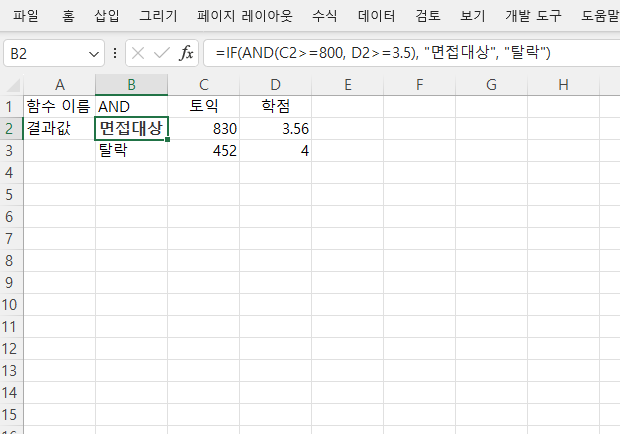
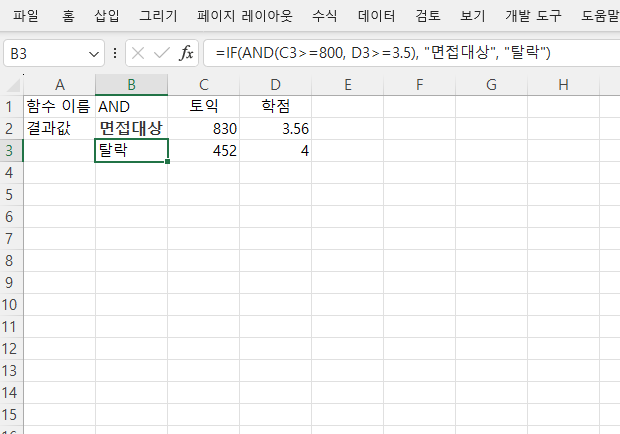
가장 많이 쓰이는 형태는 단연 IF 함수와의 중첩입니다. 예를 들어, 신입 사원 채용 시 '토익 800점 이상'이면서 '학점 3.5 이상'인 지원자에게만 면접 기회를 부여한다고 가정해 봅시다. 점수가 B2와 C2 셀에 있다면 다음과 같이 수식을 짭니다.
=IF(AND(C2>=800, D2>=3.5), "면접대상", "탈락")
이 수식은 두 조건을 모두 만족할 때만 "면접대상"이라는 텍스트를 출력합니다. 단순히 IF를 여러 번 쓰는 것보다 수식이 훨씬 간결해지고 가독성이 좋아집니다.
3.2 조건부 서식을 이용한 데이터 시각화
특정 조건을 만족하는 행 전체에 색상을 입히고 싶을 때 AND 함수를 사용합니다. 예를 들어 재고 관리 대장에서 '재고량이 10개 미만'이면서 '주문 상태가 미주문'인 품목을 강조하고 싶다면, 조건부 서식의 수식 입력창에 AND 함수를 넣어 실시간 모니터링 시스템을 만들 수 있습니다. 데이터가 수천 개에 달할 때 관리자가 즉각적으로 위기 상황을 인지할 수 있게 돕는 훌륭한 도구가 됩니다.
3.3 업무 자동화: 유효성 검사와의 연계
데이터 입력 단계에서 오류를 방지하기 위해 사용하기도 합니다. '데이터 유효성 검사' 메뉴에서 AND 함수를 활용하면, 특정 범위 내의 숫자이면서 동시에 짝수만 입력 가능하도록 제한하는 등의 정교한 입력 규칙을 설정할 수 있습니다. 이는 원천적으로 잘못된 데이터가 입력되는 것을 막아 나중에 데이터를 정리하는 수고를 덜어줍니다.
4. 주의사항 및 흔히 발생하는 오류 해결
4.1 #VALUE! 오류의 원인
AND 함수 내부의 인수가 논리값으로 변환될 수 없는 경우 발생합니다. 예를 들어 숫자가 들어가야 할 자리에 논리 비교 연산자 없이 텍스트만 덩그러니 들어있다면 엑셀은 이를 참/거짓으로 판단할 수 없어 오류를 내보냅니다. 항상 'A1="완료"'와 같이 비교 연산자를 포함한 완벽한 논리식을 작성했는지 확인해야 합니다.
4.2 모든 조건의 일치성 (Strict Logic)
AND 함수는 매우 엄격합니다. 100개의 조건 중 99개가 TRUE라도 단 1개가 FALSE라면 결과는 FALSE가 됩니다. 만약 "여러 조건 중 하나라도 만족하면 된다"는 논리가 필요하다면 AND가 아닌 OR 함수를 사용해야 합니다. 기획 단계에서 내가 구현하고자 하는 논리가 '동시 만족(AND)'인지 '선택적 만족(OR)'인지를 명확히 구분하는 것이 중요합니다.
4.3 텍스트 대소문자 구분
기본적으로 엑셀의 논리 비교는 대소문자를 구분하지 않습니다. 즉, AND(A1="APPLE", ...)와 AND(A1="apple", ...)는 동일한 결과를 냅니다. 만약 대소문자까지 엄격하게 구분하여 조건을 검사해야 한다면 EXACT 함수를 AND 함수 내부에 중첩하여 사용해야 합니다.


댓글