데이터 분석과 정리를 할 때, 단순히 숫자를 세거나 합계를 내는 것만으로는 부족할 때가 많습니다. 그럴 때 COUNTA, COUNTIF, SUMIF 함수는 각각 비어 있지 않은 셀을 세고, 조건에 따라 개수를 구하며, 조건에 맞는 값만 합산할 수 있도록 도와줍니다. 이 세 함수는 데이터의 양뿐 아니라 질을 파악할 수 있게 해주며, 설문 결과 분석, 재무 집계, 프로젝트 관리 등 실무에 매우 유용하게 사용됩니다. 특히 조건에 따른 통계와 계산이 필요한 업무에서는 이 함수들이 핵심 도구로 자리 잡고 있습니다.

COUNTA
COUNTA 함수는 지정한 범위 내에서 값이 입력된 셀의 개수를 세는 함수입니다. 이때 숫자, 텍스트, 오류, 공백 문자열("")까지 모두 포함되며, 실제로 빈 셀만 제외하고 계산하는 기능을 합니다. 단순히 숫자만 세는 COUNT 함수와 달리, COUNTA는 데이터가 입력된 모든 셀을 카운트하므로 설문 응답자 수나 메모 작성 여부 확인, 텍스트 입력 필드 체크 등 다양한 상황에서 유용하게 사용됩니다. 사용법은 =COUNTA(범위) 형식입니다.
예제 1: 데이터 입력 확인
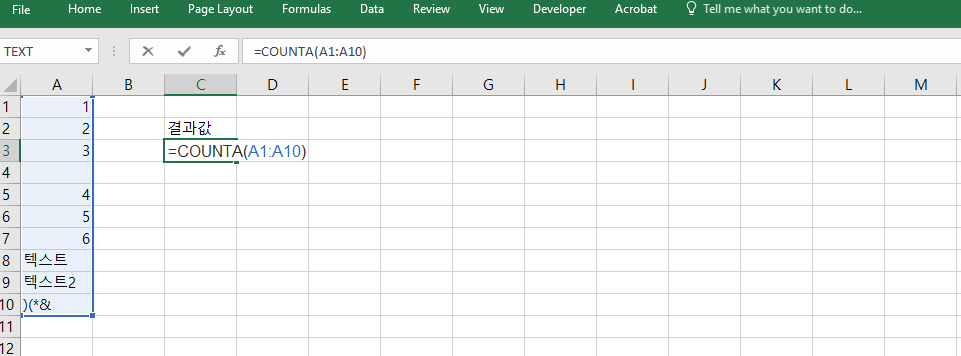
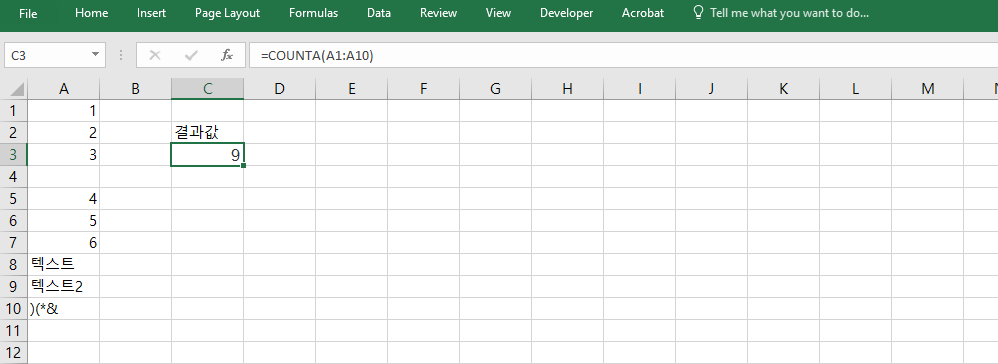
=COUNTA(A1:A10) 이라는 수식은 A1부터 A10까지 범위에서 값이 입력된 셀의 개수를 계산합니다. 예를 들어 이 범위에 6개의 숫자, 2개의 텍스트, 1개의 오류값이 있다면 결과는 9가 됩니다. 단, 완전히 비어 있는 셀은 제외됩니다. 이 함수는 전체 항목 중 몇 개가 입력되었는지 파악할 때 유용하며, 설문지 분석이나 자료 입력 여부를 검토할 때 기본 도구로 활용됩니다.
예제 2: 여러 유형의 데이터 포함
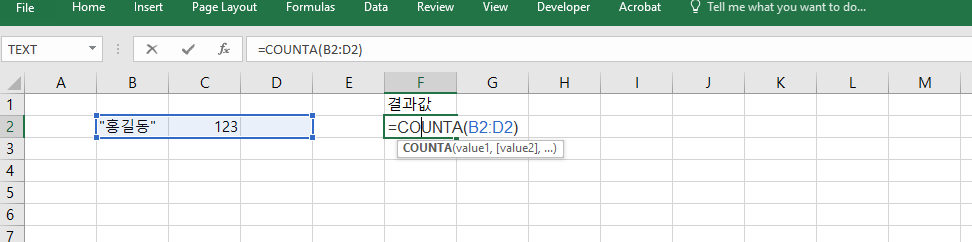
=COUNTA(B2:D2)은 하나의 행 안에서 숫자와 텍스트, 수식 결과가 혼합되어 있는 경우에도 정상적으로 값을 세줍니다. 예를 들어 B2=“홍길동”, C2=123, D2=“”인 경우, 결과는 2가 됩니다. 공백 문자열("")은 내용이 있는 것으로 간주되어 카운트되지만, 완전한 빈 셀은 제외됩니다. 이 특성 덕분에 텍스트 필드와 수치 필드가 섞여 있는 양식을 빠르게 분석할 수 있습니다.

예제 3: 전체 시트 점검
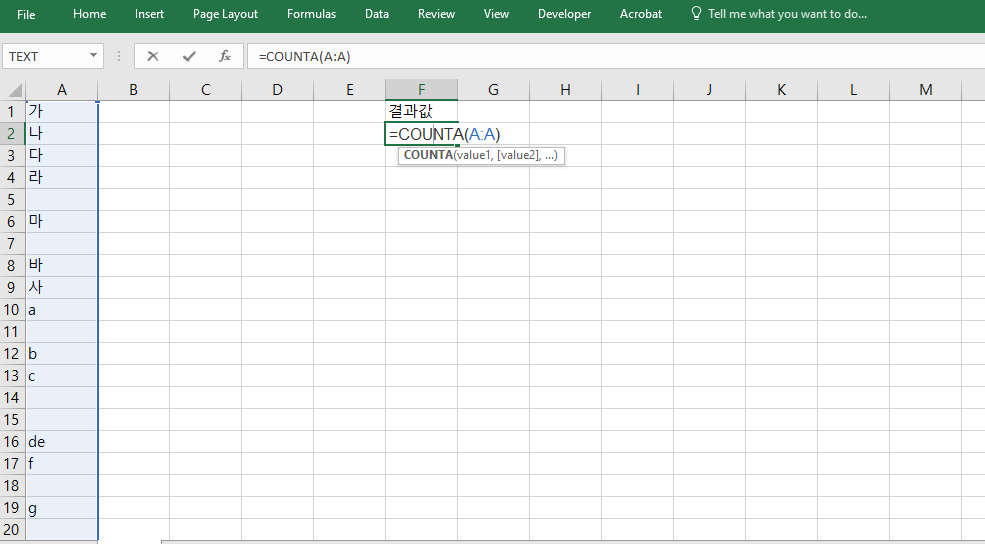
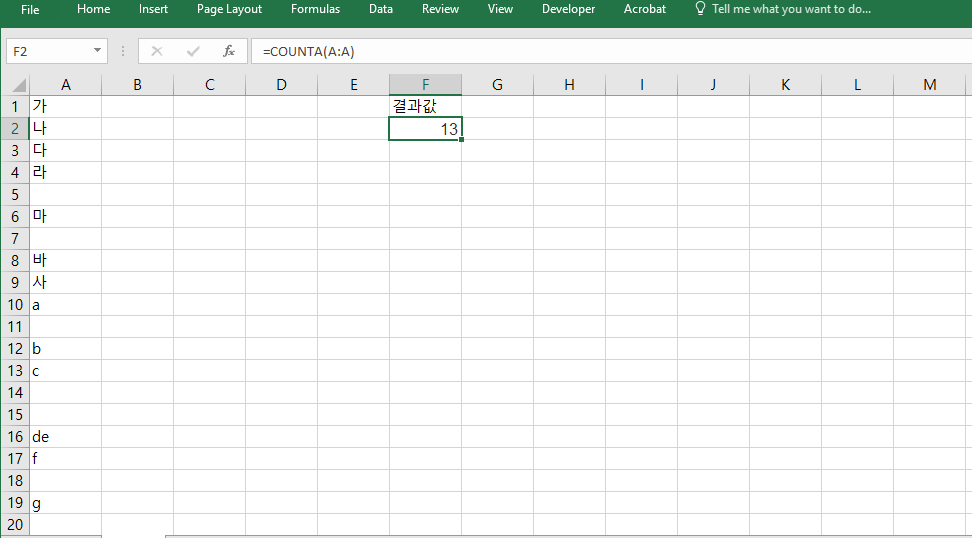
=COUNTA(A:A)처럼 열 전체를 참조하면 특정 열에서 비어 있지 않은 셀의 수를 빠르게 집계할 수 있습니다. 이는 자료 입력이 완료된 셀의 수를 세거나, 입력된 인원 수나 항목 수를 확인하는 데 매우 유용합니다. 실시간 데이터 기록 시에도 빠르게 반응하여 입력 현황을 모니터링할 수 있습니다.
COUNTIF
COUNTIF 함수는 지정한 범위에서 특정 조건을 만족하는 셀의 개수를 세는 조건부 계산 함수입니다. 사용법은 =COUNTIF(범위, 조건)이며, 숫자, 텍스트, 비교연산자(>, <, =) 등 다양한 조건을 넣을 수 있습니다. 조건에 맞는 데이터 개수만 추출해야 할 때 강력한 기능을 발휘하며, 빈도 분석, 필터링된 통계 계산, 간단한 오류 점검 등에 매우 유용합니다. 실무에서는 특정 제품의 주문 횟수, 특정 등급 인원 수, 특정 날짜 수 등을 구할 때 자주 사용됩니다.
예제 1: 특정 값 개수 세기
=COUNTIF(A1:A10, "완료") 수식은 A1부터 A10 범위 중 “완료”라는 텍스트가 입력된 셀의 개수를 반환합니다. 업무 진척 상황이나 승인 상태를 카운트할 때 자주 활용되며, 사용자는 조건별 집계를 통해 보고서 작성 시간을 크게 줄일 수 있습니다. 간단한 필터링 역할도 가능하여 자동화된 요약 통계에 활용됩니다.


예제 2: 숫자 조건 활용
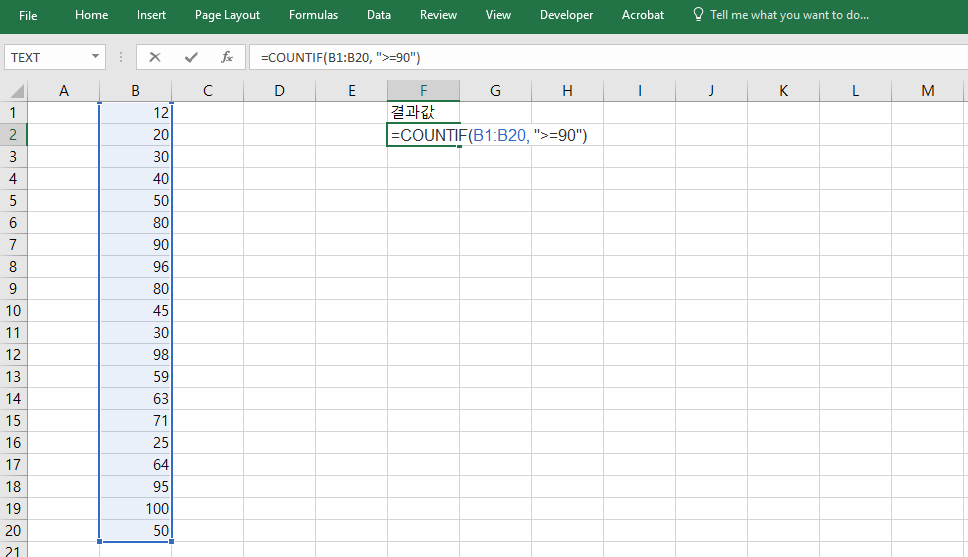
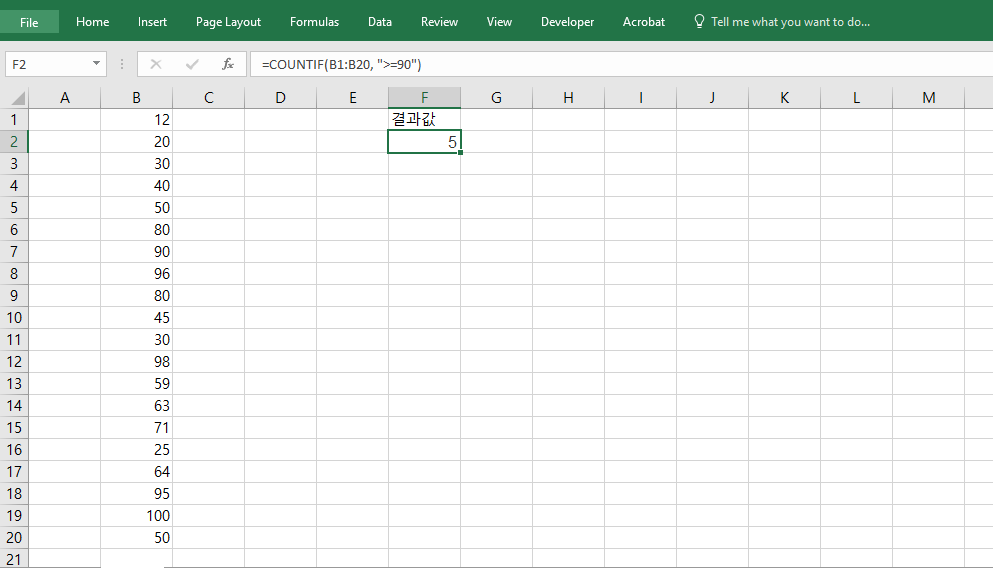
=COUNTIF(B1:B20, ">=90")은 B1부터 B20 범위에서 90 이상인 숫자의 개수를 계산합니다. 시험 점수, 매출 실적 등 숫자 기반 조건 계산에 적합하며, 특정 기준 이상인 데이터만 추출하여 집계할 수 있어 평가 시스템이나 분석 자료에 자주 활용됩니다. 조건부 서식과 결합하면 실시간 경고 기능도 구현할 수 있습니다.
예제 3: 와일드카드 문자 사용
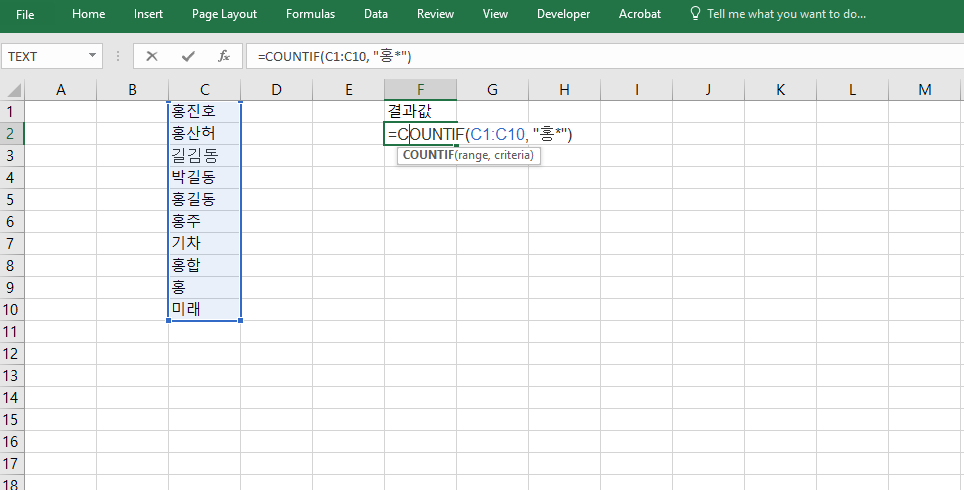
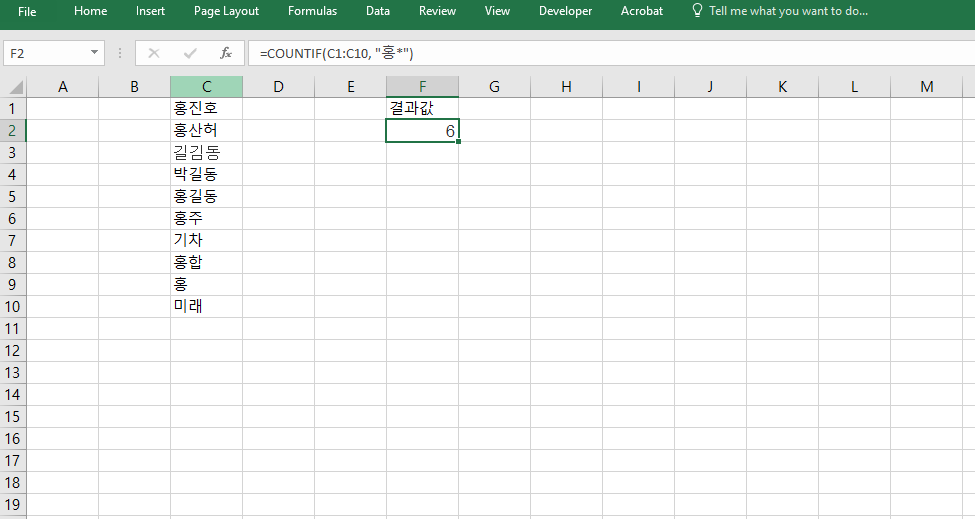
=COUNTIF(C1:C10, "홍*")과 같이 와일드카드(*)를 활용하면 "홍"으로 시작하는 모든 텍스트를 포함하여 계산합니다. 이는 고객 이름, 지역명, 항목명 등 텍스트 기반의 조건 검색에 매우 유용하며, 부분 일치 검색이 필요한 상황에서도 COUNTIF 하나로 대응이 가능합니다. 이름별 통계나 분류 기준 적용에도 활용할 수 있습니다.
SUMIF
SUMIF 함수는 지정한 범위에서 조건에 맞는 셀에 해당하는 값을 더하는 조건부 합계 함수입니다. =SUMIF(조건범위, 조건, 합계범위) 형식으로 사용되며, 조건을 만족하는 항목의 합계만 계산하기 때문에 매출분석, 부서별 합계, 제품별 수익 계산 등 실제 업무에서 매우 자주 사용됩니다. VLOOKUP이나 INDEX와 달리 직접 합산이 가능하므로 보고서 및 대시보드에 탁월한 효율을 제공합니다.
예제 1: 조건에 맞는 합계 계산
=SUMIF(A2:A10, "식품", B2:B10)은 A열에 “식품”이라는 항목이 있을 때, 그에 대응하는 B열의 값을 합산합니다. 예를 들어 A열이 카테고리, B열이 판매금액이라면 “식품” 카테고리의 매출 합계를 쉽게 구할 수 있습니다. 이 구조는 제품군별 집계, 부서별 예산 계산, 항목별 총계 등에서 매우 강력한 기능을 발휘합니다.


예제 2: 숫자 조건과 함께 사용
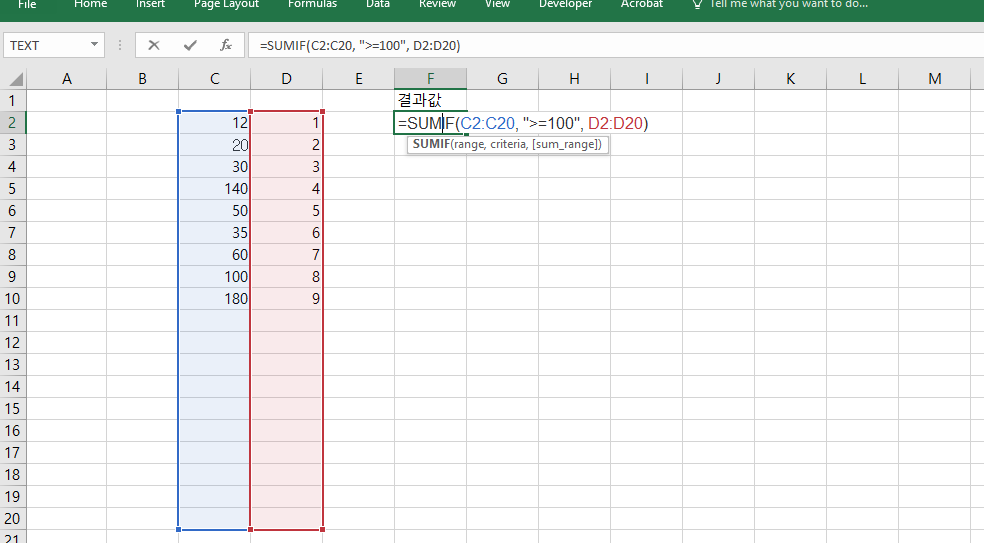
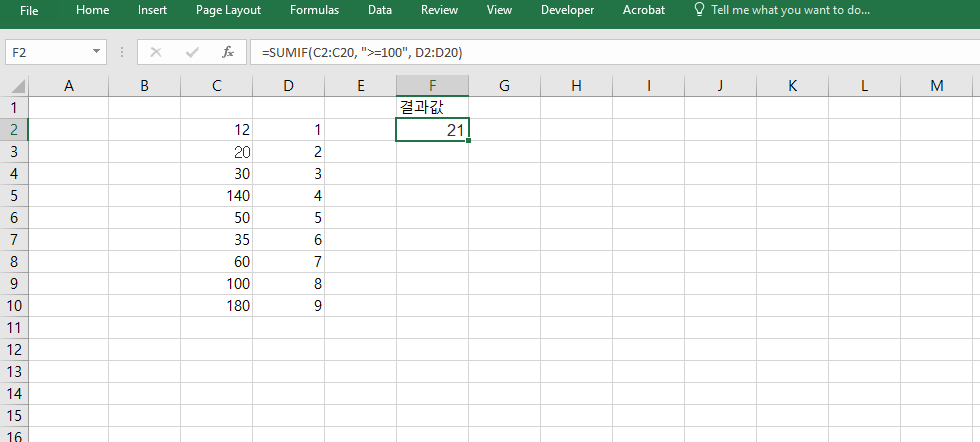
=SUMIF(C2:C20, ">=100", D2:D20)은 C열에서 100 이상인 값을 기준으로 D열의 데이터를 합산합니다. 예산 초과 금액, 일정 기준 이상의 성과금, 특정 실적 이상 금액 합계 등을 자동으로 계산할 수 있어 실적 기반 통계에 적합합니다. 복잡한 필터링 없이 수식만으로 조건 적용이 가능하다는 점이 큰 장점입니다.
예제 3: 동일 범위 조건 및 합계
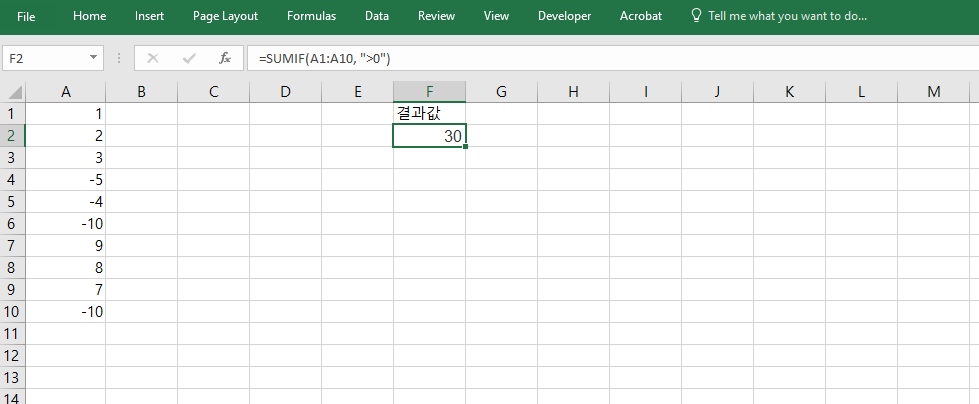
=SUMIF(A1:A10, ">0")처럼 조건 범위와 합계 범위가 같을 수도 있습니다. 이 수식은 A1~A10에서 0보다 큰 수의 합계를 계산합니다. 특정 값을 기준으로 불필요한 값을 제외하고 합산할 수 있기 때문에 오류가 포함된 데이터를 정리하거나, 유효 데이터만을 기준으로 통계를 낼 때 매우 유용합니다.



댓글