엑셀에서 데이터를 다룰 때 문자열을 연결하거나 오류가 발생했을 때 깔끔하게 처리하는 기능은 매우 중요합니다. 이 과정에서 유용하게 쓰이는 함수가 CONCATENATE, ROUND, IFERROR입니다. CONCATENATE은 여러 텍스트를 연결할 수 있게 해주며, 엑셀에서 계산 결과가 소수점으로 길게 나올 때, 결과를 깔끔하게 정리하고자 할 때 사용하는 대표적인 함수가 ROUND입니다. IFERROR는 수식 오류가 발생할 경우 미리 지정한 메시지나 값으로 대체해줍니다. 특히 고객정보 생성, 주소 병합, 대시보드 정리, 오류 방지 자동화 등 실무에서 데이터 품질을 높이고 처리 속도를 개선하는 데 핵심적인 함수들입니다.

CONCATENATE
CONCATENATE함수는 여러 셀 또는 텍스트 값을 **하나의 문자열로 결합**하는 함수입니다. CONCATENATE 함수의 향상된 버전으로, 배열도 처리할 수 있습니다. 기본 구문은 =CONCATENATE(텍스트1, 텍스트2, …)이며, 셀 참조와 텍스트를 혼합해서 사용할 수 있습니다. 단, 구분자를 지정할 수는 없으며, 단순 연결에 적합합니다.
예제 1: 이름과 성 연결
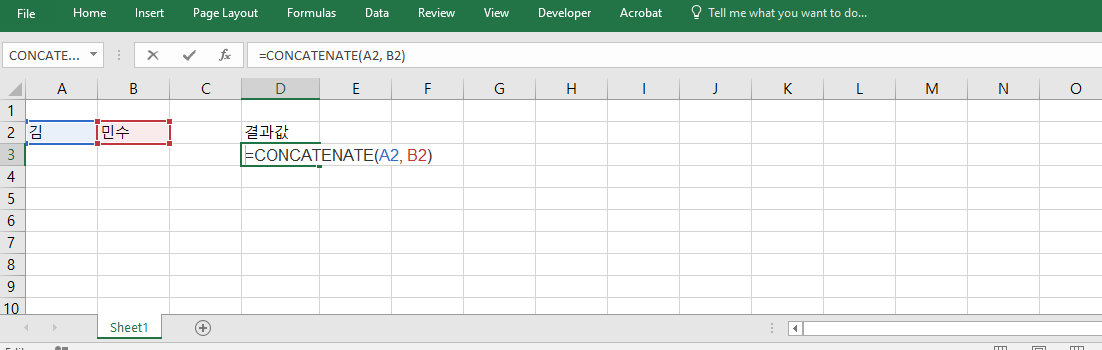
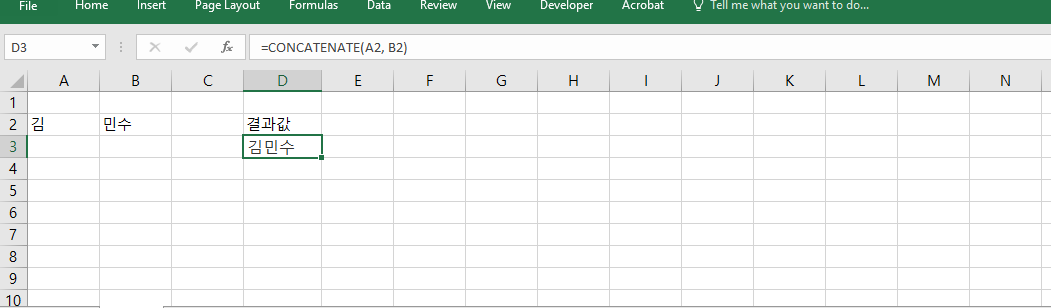
=CONCATENATE(A2, B2)를 사용하면 A2가 "김", B2가 "민수"일 때 결과는 "김민수"가 됩니다. 성과 이름을 따로 입력받은 후 전체 이름을 자동으로 생성하는 데 유용하며, 명부 작성 시 자주 활용됩니다.
예제 2: 주소 조합
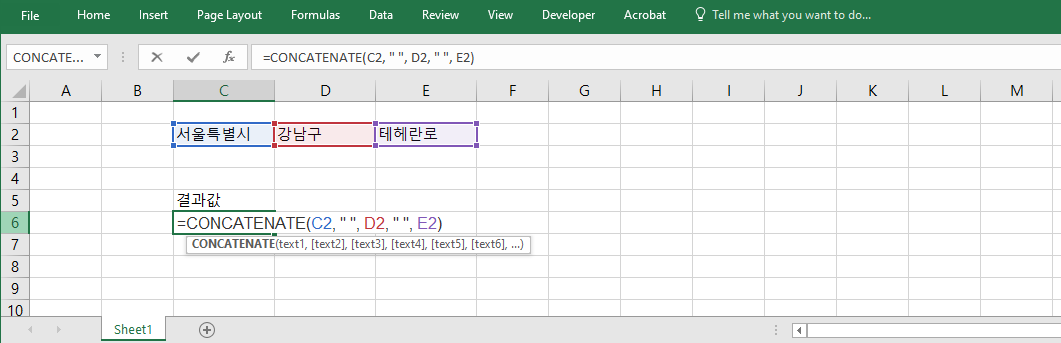
=CONCATENATE(C2, " ", D2, " ", E2)는 "서울특별시 강남구 테헤란로"처럼 각 열에 입력된 주소 정보를 한 문장으로 결합합니다. TEXTJOIN과 달리 직접 띄어쓰기를 넣어야 하지만 단순한 문자열 병합 작업에는 충분히 효과적입니다.

ROUND
ROUND 함수는 숫자를 지정된 **소수점 자리수로 반올림**하는 함수입니다. 기본 구문은 =ROUND(숫자, 자릿수)이며, 자릿수가 0이면 정수로 반올림, 양수이면 소수점 이하로 반올림, 음수이면 정수 자릿수에서 반올림합니다. 수치의 정확도 조절과 보고서 작성 시 데이터 깔끔하게 표현하기에 적합합니다.
예제 1: 소수 둘째 자리까지 반올림
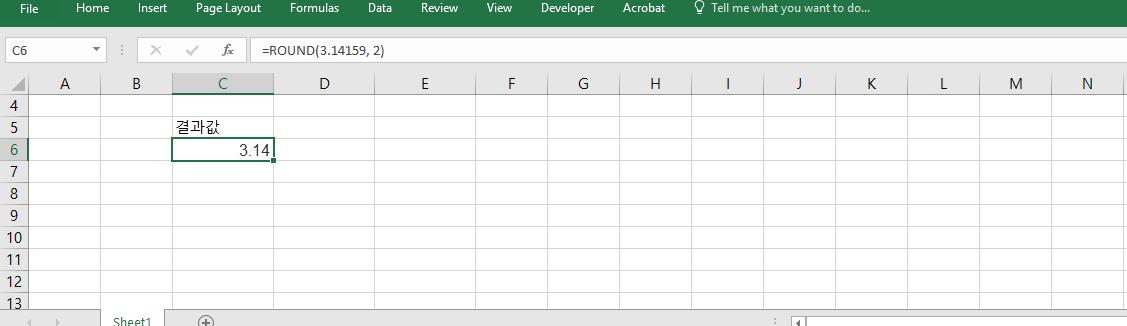
=ROUND(3.14159, 2)는 결과로 3.14를 반환합니다. 이처럼 소수점 둘째 자리까지 반올림해 표현할 수 있으며, 평균값, 금리, 과학 계산 등 소수점 단위가 필요한 데이터를 깔끔하게 정리하는 데 자주 사용됩니다.

예제 2: 정수로 반올림
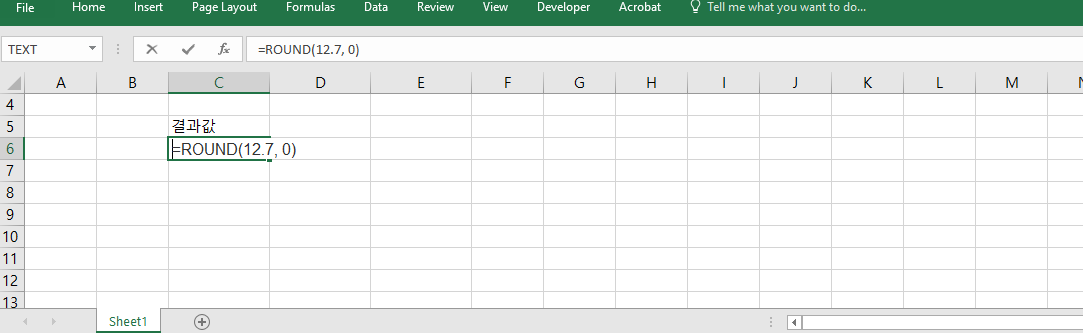
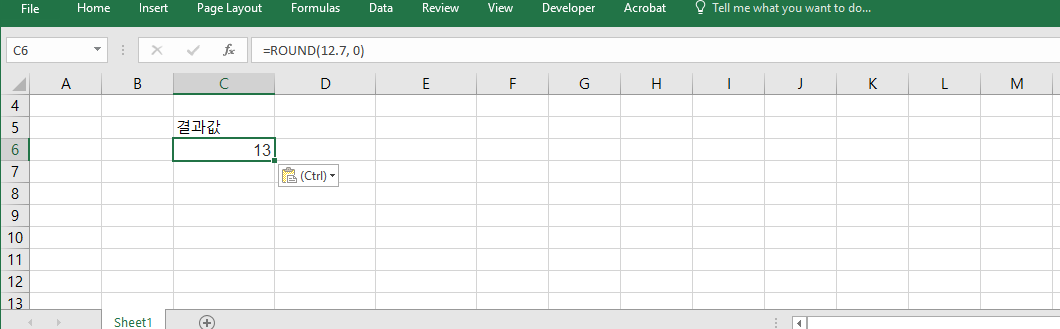
=ROUND(12.7, 0)은 결과로 13을 반환합니다. 자릿수를 0으로 입력하면 소수점 첫째 자리에서 반올림되어 정수 값이 출력됩니다. 세금계산, 개수 집계, 단가 계산 등에서 정수 처리가 필요한 경우 유용하게 쓰입니다.
예제 3: 10 단위 반올림
=ROUND(127, -1)는 결과로 130을 반환합니다. 자릿수를 음수로 입력하면 정수 자릿수에서 반올림이 수행되며, 이 경우 일의 자리를 기준으로 반올림됩니다. 예를 들어 대량 수량, 예산 금액 등에서 근사치를 구할 때 적합합니다. -2를 입력하면 100 단위, -3은 1000 단위로 반올림됩니다.


IFERROR
IFERROR 함수는 수식에서 **오류가 발생할 경우**, 사용자가 지정한 값으로 대체해주는 함수입니다. #DIV/0!, #N/A, #VALUE! 등 다양한 오류를 처리할 수 있어, 수식이 복잡하거나 외부 데이터 참조가 불안정한 경우에 필수적인 함수입니다. 구문은 =IFERROR(수식, 오류일 때의 값)입니다.
예제 1: 나누기 오류 방지
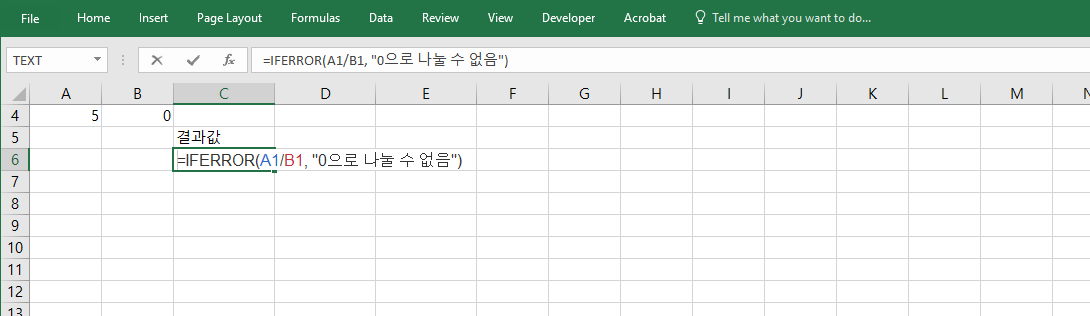
=IFERROR(A1/B1, "0으로 나눌 수 없음") 수식은 B1이 0일 경우 "0으로 나눌 수 없음"을 출력하고, 정상적인 값일 경우 결과를 그대로 보여줍니다. 실수로 인한 #DIV/0! 오류를 방지하고 사용자 친화적인 출력이 가능합니다.

예제 2: VLOOKUP 오류 처리
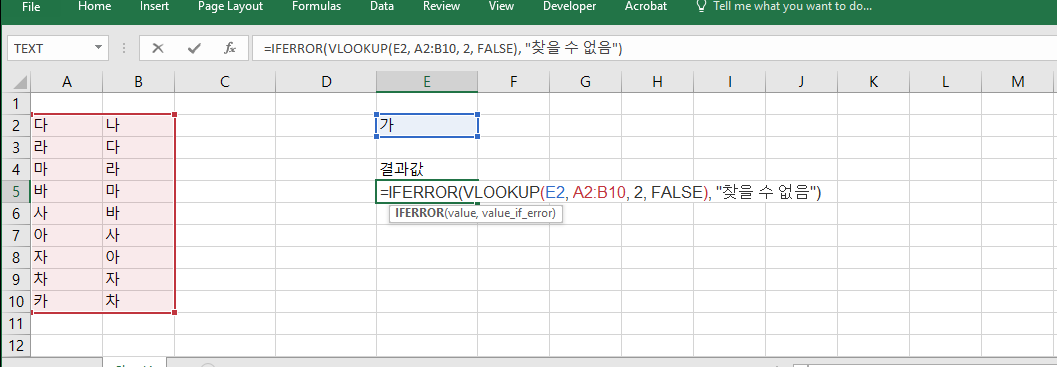
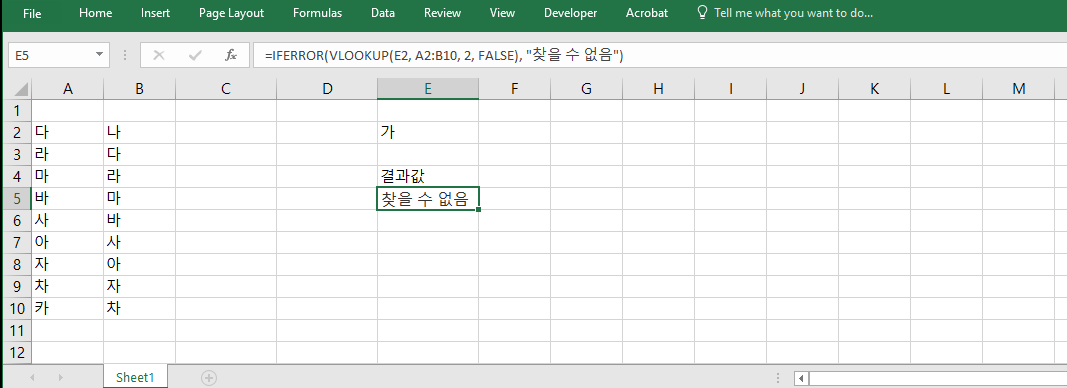
=IFERROR(VLOOKUP(E2, A2:B10, 2, FALSE), "찾을 수 없음")은 E2에 입력된 값이 A열에 없을 경우 "찾을 수 없음"이라고 표시됩니다. 검색 함수의 오류를 깔끔하게 처리해 보고서 작성 시 보기 좋고 이해하기 쉬운 출력이 가능합니다.
예제 3: 수식 연쇄 오류 차단
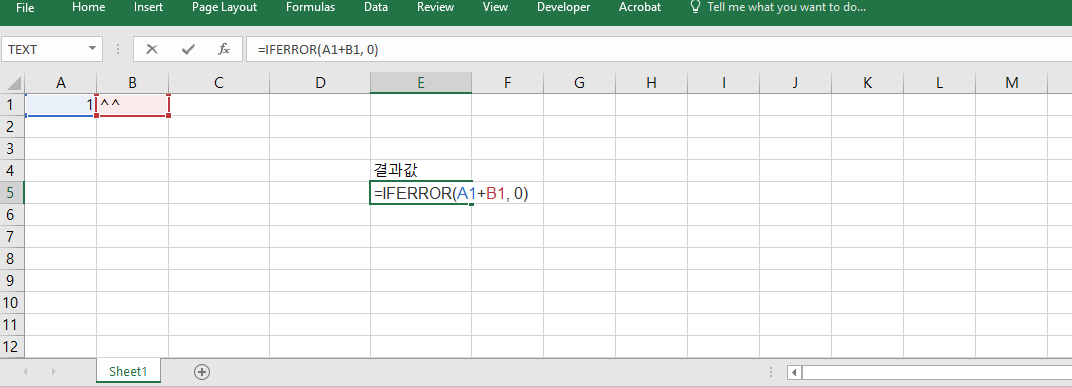
=IFERROR(A1+B1, 0)와 같이 사용하면 A1 또는 B1 중 하나라도 오류일 경우 전체 수식에서 오류 대신 0을 반환합니다. 데이터가 누락되었거나 계산 중 오류가 발생하는 경우에도 문서 전체의 안정성이 유지되도록 도와줍니다.


댓글